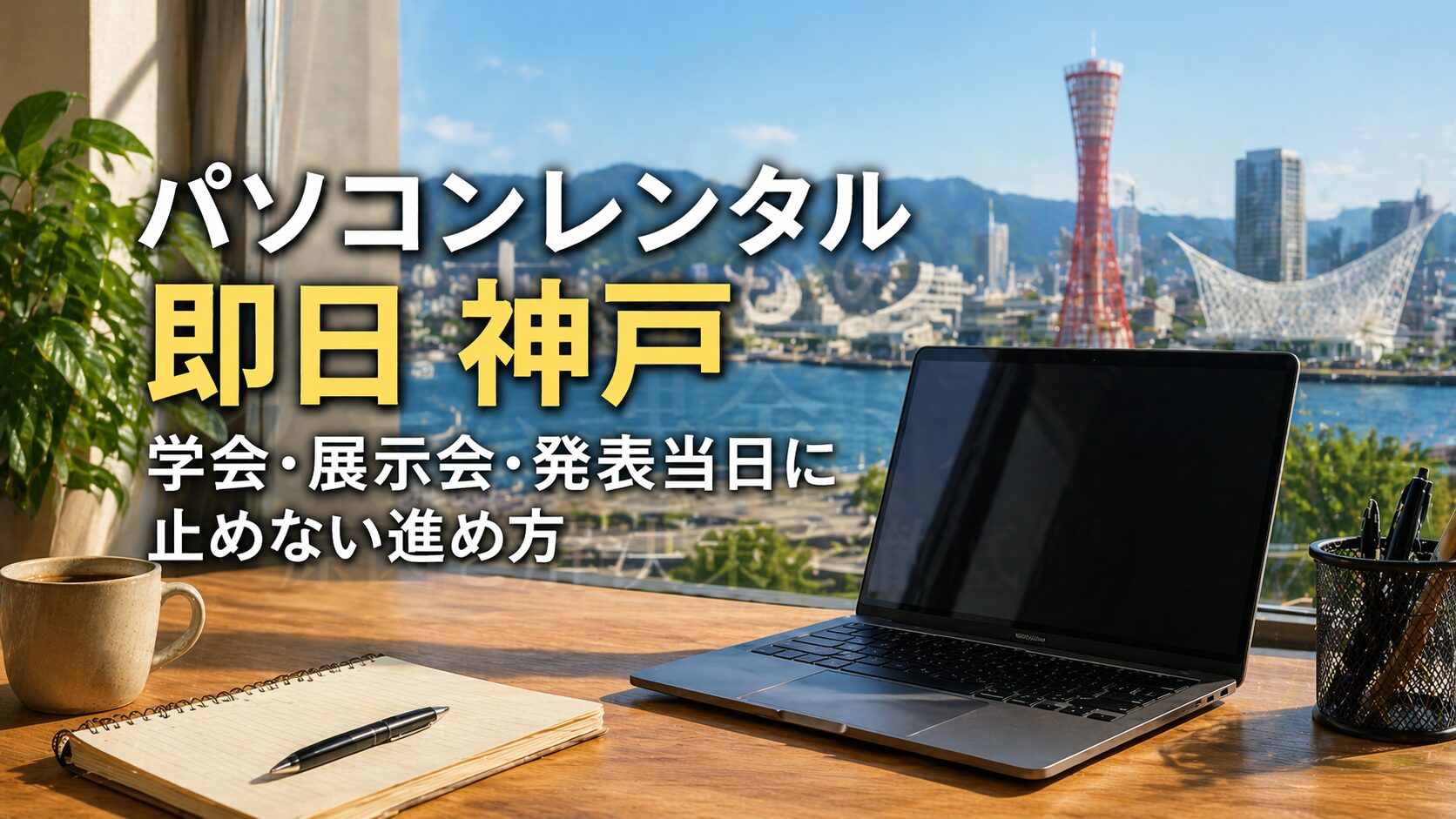
神戸で即日パソコンレンタルが必要になる日は、「パソコンを一台借りたい日」ではなく、「今日の予定を止めたくない日」です。自宅のパソコンが急に動かない、三宮で商談前に資料を直したい、新神戸に着いてからオンライン会議へ入りたい、神戸空港から市民広場方面へ向かう途中で端末が足りない、神戸国際会議場や神戸国際展示場で受付や発表に使う一台が必要になる。神戸では、同じ即日利用でも場所によって正解が異なります。
買うか借りるかで迷う前に、最初に決めることは一つです。今日そのパソコンで何を守るのか。面接を守るのか、発表を守るのか、受付を守るのか、商談を守るのか、社内作業を守るのか。この答えがはっきりすると、必要なスペック、受け取り場所、利用日数、返却方法まで選びやすくなります。
神戸で即日利用を考える場合、三宮、新神戸、神戸空港、市民広場、ポートアイランドという地名はただの場所ではありません。それぞれに動き方があります。三宮は移動と打ち合わせの起点になりやすく、新神戸は到着後の立て直しが重要になり、神戸空港は到着から会場入りまでの時間管理が大切です。市民広場周辺では、神戸国際会議場、神戸国際展示場、神戸ポートピアホテルなど、会場ごとに端末の使い方が分かれます。
この記事では、「パソコンレンタル 即日 神戸」で探している人が、個人でも法人でも迷わず判断できるように、神戸の移動動線と利用場面に合わせて整理します。料金や機種名だけを並べるのではなく、今日止めたくない作業から逆算して、受け取り、利用、返却までを一つの流れとして考えます。
神戸で即日レンタルが必要になる日は、最初に場所で分ける
三宮で使う日は、移動前後の短い作業を止めないことが大切
三宮で即日パソコンレンタルを使う日は、長時間じっくり作業する日ばかりではありません。打ち合わせ前に資料を直す、会社や学校へ向かう前にファイルを開く、カフェやワークスペースでオンライン会議に入る、ホテルへ戻る前にメールを返すなど、短い作業が続く日もあります。この場合、重要なのは最高スペックではなく、すぐ開けて、すぐ作業に入れて、必要なファイルへ迷わず届くことです。
三宮は神戸市内の移動起点になりやすい場所です。新神戸方面へ動く人も、ポートアイランド方面へ向かう人も、三宮を通ることがあります。そのため、三宮で使う一台は、固定席でじっくり使うパソコンというより、移動の前後で作業をつなぐ端末として考えると整理しやすくなります。持ち運びやすさ、充電器の有無、カメラとマイク、Office系ソフトの有無、Wi-Fi接続のしやすさを先に確認します。
個人なら、オンライン面接、資格講座、就職活動の書類修正、レポート提出が代表的です。法人なら、商談資料の差し替え、見積書確認、社内チャット、オンライン会議が中心になります。どちらの場合も、三宮で借りる目的を「作業全部」ではなく「次の予定へ進むための一手」に絞ると判断が早くなります。
三宮で使う日は、余計な条件を増やすほど選びにくくなります。今日必要なのが文書作成ならOffice、オンライン会議ならカメラとマイク、資料確認なら画面サイズ、移動しながら使うなら軽さ。この順で選ぶと、パソコンレンタル 即日 神戸の検索意図に合った現実的な一台へ近づきます。
新神戸で到着後に使う日は、作る時間と確かめる時間を分ける
新神戸から神戸市内へ入る日は、到着してからすぐ仕事や用事が始まることがあります。新幹線で移動してきた後に資料を開く、オンライン会議へ入る、三宮やポートアイランドへ向かう前に確認を済ませる。こうした使い方では、レンタルパソコンに求めるものが少し違います。重要なのは、到着後に大きな作業を始めることではなく、必要な確認を短時間で終えることです。
移動中は、資料を直したくなる場面があります。しかし、会場入りや打ち合わせが近い場合、直前までファイルを変え続けると、どれが本番用かわからなくなることがあります。新神戸で即日レンタルした一台を使うなら、到着後は編集より確認を中心にします。ファイルが開くか、文字が崩れていないか、オンライン会議に入れるか、提出先に送れるか。この確認が終われば、次の移動へ進みやすくなります。
個人の場合は、面接や試験前の最終確認が多くなります。職務経歴書、履歴書、課題ファイル、受験ページ、本人確認書類の画像など、必要なものがすぐ出せる状態が重要です。法人の場合は、商談資料、見積書、社内資料、オンライン会議URL、共有ファイルが中心になります。どちらも、ファイルの保存先とログイン情報がそろっていなければ、端末があっても作業が進みません。
新神戸から市民広場方面へ向かう場合、移動の途中で作業時間を長く取る前提は不安定です。受け取ったパソコンで何をするかを「確認」「送信」「参加」のように短い動作へ分けると、到着後の使い方が整います。新神戸の日は、作り込む一台ではなく、予定へ遅れず進むための一台として選ぶことが大切です。
神戸空港から入る日は、到着後すぐ使う条件を絞る
神戸空港から市民広場方面へ向かう日は、移動時間の短さが強みになります。一方で、短いからこそ、到着後に準備すれば間に合うと考えやすい日でもあります。パソコンレンタルを即日で使う場合、ここが落とし穴になります。空港到着後に端末を受け取り、そこから資料整理、ログイン、オンライン会議、会場確認まで一気に行うと、短い時間に作業が集中します。
神戸空港利用の日は、借りる前に「到着後すぐ使う作業」を一つに絞ります。オンライン会議に入るのか、資料を開くのか、メールを返すのか、会場で受付用に置くのか。目的が一つに絞れていれば、必要な条件も短くなります。オンライン会議ならカメラ、マイク、イヤホン、通信環境。資料確認ならOfficeやPDF閲覧環境。受付用途なら入力しやすさと電源位置。用途を混ぜるほど、即日利用の判断は遅くなります。
出張者にとって、神戸空港からの動きは時間との勝負になりやすいです。会議に間に合わせるためなら、重い編集作業を避け、すでに用意した資料を開ける状態にすることが先です。イベント関係者なら、会場へ入ってから使う端末と、空港到着直後に使う端末を分けて考える必要があります。同じ一台でも、どの場面を守るかで条件が違います。
空港到着後のオンライン会議復旧に近い考え方は、福岡空港利用時の端末不足を扱うパソコンレンタル 即日 福岡|福岡空港に着いてからオンライン会議を落とさない復旧手順でも整理されています。神戸空港の日は、到着後の短い時間に作業を詰め込まない設計が重要です。
市民広場周辺で使う日は、会場名で端末の役割を決める
市民広場周辺で即日パソコンレンタルを使う日は、神戸の中でも用途が分かれやすい日です。神戸国際会議場、神戸国際展示場、神戸ポートピアホテルなど、近い範囲に会議、展示、宿泊、控室、商談の場が集まります。場所が近いから同じ使い方で済むわけではありません。会議場で必要な一台と、展示場で必要な一台と、ホテル控室で必要な一台は役割が違います。
神戸国際会議場なら、発表資料を開く、口演を進める、登壇者情報を確認する、座長進行を支えるといった使い方が中心です。神戸国際展示場なら、来場者へ画面を見せる、商談資料を開く、受付や名簿を確認する、ブース内で記録する使い方が増えます。ホテル併用なら、控室での差し替え、事務局の連絡、資料の再確認が起こりやすくなります。
市民広場周辺では、端末を「個人用」「法人用」と分けるだけでは足りません。会議場用、展示場用、控室用、受付用、商談席用というように、場所と作業をセットで分けると選びやすくなります。即日レンタルで台数に限りがある場合も、全体へ均等に置くより、止まると困る場所へ優先して置くほうが現実的です。
複数台を会場内で分ける考え方は、横浜の会場運用を扱うパソコンレンタル 即日 横浜|講師用・受付用・予備機を分けて崩れにくく回すでも説明されています。神戸では、そこに市民広場周辺の会場名を重ねることで、より具体的に判断できます。
自宅や会社で使う日は、今日だけか数日使うかを先に決める
神戸市内の自宅や会社で即日パソコンレンタルを使う日は、会場利用とは違い、利用期間の考え方が重要になります。自宅のパソコンが壊れた、家族のオンライン授業と在宅勤務が重なった、会社で急な臨時スタッフが増えた、短期プロジェクトで端末が足りない。こうした場面では、今日だけ必要なのか、数日から数週間必要なのかで選び方が異なります。
今日だけなら、必要最低限の作業ができる端末を選びます。メール、文書作成、オンライン会議、Web閲覧が中心なら、標準的なノートパソコンで足りる場合があります。数日以上使うなら、キーボードの打ちやすさ、画面サイズ、Officeの有無、周辺機器、返却のしやすさまで確認します。短期でも毎日使うなら、少しの使いにくさが大きな負担になります。
会社で使う場合は、個人利用より確認項目が増えます。台数、請求書払い、セキュリティ、社内システムの利用、サポート窓口、代替機の条件などです。自宅で使う場合は、本人確認、支払い方法、受け取り時間、返却方法、データ削除が大切になります。同じ神戸での即日レンタルでも、場所が自宅か会社かで見るポイントは違います。
自宅や会社で使う日は、神戸らしい移動動線より、利用期間と管理方法が中心になります。借りる前に、今日だけ使うのか、修理完了まで使うのか、研修終了まで使うのかを決めると、料金と条件を比べやすくなります。即日という言葉に引っ張られず、返却日まで含めて選ぶことが大切です。
個人利用は「今日の予定」を守れる条件から選ぶ
オンライン面接では、カメラより先に音声とログインを整える
神戸でオンライン面接のためにパソコンレンタルを即日で使う場合、最初に気になるのはカメラです。画面に自分が映るかどうかは大切です。しかし、面接でより大きな問題になりやすいのは音声とログインです。声が聞こえにくい、マイクが反応しない、面接URLへ入れない、本人確認メールが受け取れない。このような状態では、パソコンが手元にあっても面接へ進めません。
面接用に必要な条件は、難しくありません。カメラ、マイク、イヤホン、安定した通信、面接ツールに入れるブラウザまたはアプリ、必要書類を開ける環境です。履歴書や職務経歴書を直すならWordやPDFが必要になります。企業から送られた資料を開くなら、ファイル形式も確認します。即日レンタルでは、受け取ってから設定に時間をかけにくいため、必要条件を事前に短くまとめることが重要です。
三宮や新神戸周辺で面接前に使う場合は、移動しながらの準備になりやすくなります。その場合、重い編集より、ファイル確認とオンライン接続のテストを優先します。カフェやホテルで使うなら、周囲の音が入りにくい場所を選び、イヤホンマイクも準備します。端末だけで面接の安心は完成しません。場所、音、ログイン、ファイルの四つがそろって初めて使いやすくなります。
個人の即日レンタルでは、焦って高性能機を選ぶより、面接に必要な条件を外さないほうが大切です。神戸で面接当日に借りるなら、映る、聞こえる、入れる、開ける。この四つを守れる一台を選ぶことで、当日の不安を減らせます。
試験や講座では、指定環境を満たす端末かを最初に確認する
オンライン試験や資格講座でパソコンが必要な場合、即日レンタルで最初に確認するべきなのは価格ではありません。試験や講座の指定環境を満たすかです。Windows指定、Mac不可、特定ブラウザ指定、カメラ必須、マイク必須、画面共有必須、アプリのインストール必須など、条件は試験や講座によって異なります。これを外すと、端末があっても受験や受講ができない場合があります。
神戸で試験前に急いでレンタルする人は、使う日だけでなく、事前確認の時間も必要です。試験当日に初めてログインすると、本人確認、受験システムのチェック、カメラ確認、通信確認で時間を取られることがあります。可能なら、利用開始日を本番当日だけにせず、前日または数時間前に動作確認できる時間を入れます。
講座利用では、長時間視聴に耐えられるかも大切です。画面が小さすぎると資料が見にくく、キーボードが使いにくいとメモや課題作成が負担になります。自宅で受けるなら画面サイズ、外出先で受けるなら持ち運びやすさ、発言が必要ならマイク、課題提出があるならOfficeやPDF環境を確認します。
試験や講座用のレンタルは、「パソコンが使えるか」ではなく「指定された環境で最後まで使えるか」が基準です。神戸で即日レンタルを使う場合も、申し込み前に試験要項や講座案内の動作条件を確認し、必要な機能を一つずつ照らし合わせます。急ぎの日ほど、指定環境の確認が最短ルートになります。
就活やレポートでは、OfficeとPDFの両方を使える状態にする
就職活動やレポート提出でパソコンレンタルを使う場合、OfficeとPDFの扱いが重要になります。履歴書、職務経歴書、エントリーシート、レポート、発表資料などは、Word、Excel、PowerPoint、PDFでやり取りされることが多くあります。神戸で即日レンタルを使うなら、端末本体だけでなく、必要な形式で開いて編集できるかを確認します。
Officeが必要な場面では、単に閲覧できるだけでは足りません。文字を直す、表を修正する、スライドを差し替える、保存形式を変えるなど、編集が必要になることがあります。互換ソフトで開けても、レイアウトが崩れる場合があります。提出前にPDF化する必要があるなら、PDFでの表示確認も必要です。提出先がPDF指定なら、Wordだけで完成ではありません。
三宮や大学周辺、図書館、自宅、ホテルで作業する場合、作業場所によって必要なものも違います。長く入力するならキーボードの打ちやすさ、画面の見やすさが大切です。短時間で修正するだけなら、軽さや起動の早さも重要です。オンライン提出が必要なら、ログイン情報や認証メールを受け取れる状態も必要になります。
就活やレポートでは、ファイルの保存場所も整理します。クラウド、USB、メール添付、ダウンロードフォルダが混ざると、どれが最新版かわかりにくくなります。即日レンタルの端末では、作業後にデータを持ち帰り、端末側から消す流れも必要です。神戸で急ぎの一台を使うなら、OfficeとPDFの両方を開ける状態にして、提出までの道筋を短くすることが大切です。
修理中の代替では、壊れた機種と同じ条件を追いすぎない
自宅や会社のパソコンが壊れたとき、同じ性能の代替機を探したくなります。しかし、修理中の一時利用では、壊れた機種と完全に同じ条件を追う必要がない場合があります。大切なのは、修理が終わるまで今日の作業を止めないことです。メール、文書作成、オンライン会議、Web閲覧が中心なら、標準的なノートパソコンで足りることもあります。
一方で、専門ソフトを使う場合は注意が必要です。画像編集、動画編集、CAD、会計ソフト、業務システムなどは、OS、CPU、メモリ、ストレージ、インストール権限、ライセンス条件が関係します。神戸で即日レンタルする場合でも、ここを省くと代替機として使えません。壊れたパソコンの型番を基準にするより、実際に使うソフトと作業内容を基準にします。
修理中の代替では、利用日数も大切です。今日だけ必要なのか、数日必要なのか、修理見積もりが出るまで必要なのかで料金が変わります。短期で済むなら必要最低限、長引きそうなら作業しやすさも重視します。自宅で使うなら画面サイズ、会社で使うならセキュリティや社内システム、外出先で使うなら持ち運びやすさが条件になります。
故障時は焦りやすいですが、すべてを元通りにする必要はありません。まずは止まると困る作業を一つに絞ります。請求処理、会議参加、資料提出、顧客対応など、今日必要な作業が見えれば、レンタル端末の条件も決まります。神戸で修理中の代替を借りるなら、同じ機種探しではなく、作業を戻すための条件探しが先です。
個人利用の返却前は、写真・書類・ログイン情報を残さない
個人でレンタルパソコンを使った後は、返却前の確認が重要です。履歴書、職務経歴書、レポート、写真、本人確認書類、メール添付、ブラウザ履歴、ログイン状態など、個人情報が端末に残る可能性があります。神戸で即日利用した短いレンタルでも、この確認は省けません。
返却前に行うことは、難しい作業ではありません。必要なファイルを自分のクラウドやUSBに移す。デスクトップ、ダウンロード、ドキュメント、ゴミ箱を確認する。ブラウザからログアウトする。保存したパスワードを削除する。使ったアプリからサインアウトする。この流れを一度行うだけで、返却後の不安を減らせます。
面接や試験で使った場合は、書類ファイルが複数の場所に残りやすくなります。メールに添付したファイル、ダウンロードした資料、PDF化した書類、提出前の下書きが別々の場所にあることがあります。提出が終わったから安心ではなく、レンタル端末内に残っていないか確認することが大切です。
返却物の確認も必要です。充電器、マウス、ケーブル、返送用の箱、書類など、届いたものをそろえて返します。自宅のケーブルと混ざると、返却時に迷いやすくなります。届いた時点で中身を写真に残すと、返却前の確認が楽になります。個人利用では、借りる日より返す日のほうが気が抜けやすいため、最後の確認を手順化しておくことが大切です。
法人利用は「止まる部署」と「置く場所」から決める
三宮オフィスの一時不足では、人数分ではなく業務単位で台数を決める
神戸市内の法人が即日パソコンレンタルを使う場面では、人数分だけ台数をそろえる考え方が合わないことがあります。臨時スタッフ、短期プロジェクト、研修、棚卸し、採用イベント、商談準備など、同じ会社でも端末が必要な理由は違います。三宮周辺のオフィスで一時不足が起きた場合は、人数ではなく業務単位で台数を決めると無駄が出にくくなります。
たとえば、五人が関わる仕事でも、全員が常時パソコンを使うとは限りません。入力担当、確認担当、承認担当、連絡担当で使う時間が違うことがあります。逆に、三人しかいなくても、受付用、資料表示用、事務処理用で三台必要になることもあります。台数を決めるときは、誰が使うかより、どの作業が同時に動くかを確認します。
法人利用では、機種をそろえる意味もあります。研修や同時作業では、画面や操作感が違いすぎると説明に時間がかかります。事務処理ならOffice、Web会議ならカメラとマイク、社内システムなら指定ブラウザやセキュリティ条件が必要です。即日手配では、すべてを細かく選ぶより、必要条件を先に固定します。
複数台を会場や部署で分ける考え方は、横浜の記事で扱っている会場配備の考え方とも近いものです。神戸の法人利用では、そこに三宮オフィス、出張先、会場、ホテルという置き場所の違いが加わります。人数分ではなく、止まる業務分だけ借りる。この考え方にすると、台数判断が現実的になります。
神戸国際会議場では、発表用と運営用を同じ一台にしない
神戸国際会議場で法人や団体がパソコンを使う場合、発表用と運営用を同じ一台にしないことが大切です。発表用は、資料を映すことが中心です。余計な通知を出さず、資料を安定して開き、時間どおりに切り替えることが求められます。運営用は、登壇者の確認、進行表、連絡、修正、受付からの問い合わせ対応など、別の作業が入ります。
この二つを同じ端末にまとめると、会場へ映す画面に不要な通知が出る、資料を映している間に運営連絡が見られない、修正作業で発表画面を閉じられないなどの問題が起きます。即日レンタルで台数を抑えたい場合でも、発表用と運営用の役割が混ざると、本番中の負担が大きくなります。
発表用は、OfficeやPDF、外部出力、音声、充電器、変換アダプタが重要です。運営用は、連絡手段、共有ファイル、進行表、問い合わせ対応、ログイン管理が中心です。必要な条件が違うため、同じスペック表で選ぶより、使う場所と役割で分けるほうが安全です。
会議場での端末不足は、単なる機材不足ではなく進行の乱れにつながります。登壇者が交代する、資料が差し替わる、時間が押す、問い合わせが入る。このような場面では、発表用を静かに保ち、運営用で情報を動かす形が合います。神戸国際会議場で即日レンタルを使うなら、発表用と運営用の線引きが最初の判断になります。
神戸国際展示場では、ブース正面用と商談席用を分ける
神戸国際展示場でパソコンを使う場合、ブース正面用と商談席用を分けて考えます。ブース正面用は、来場者の足を止め、短い時間で内容を見せる端末です。動画、スライド、製品画面、比較表などをすぐ表示できることが重要です。商談席用は、相手の関心に合わせて資料を開き直し、価格、仕様、導入事例、スケジュールなどを確認する端末です。
同じ製品を説明する場合でも、ブース前と商談席では会話の深さが違います。ブース前では一目で伝える画面、商談席では詳細を確認する画面が必要です。この二つを同じ一台で回すと、次の来場者を待たせたり、商談中に正面表示を止めたりすることがあります。即日レンタルで一台しか用意できない場合でも、どちらを優先するかを決める必要があります。
展示場では、ネット接続が前提になりすぎると不安定です。紹介動画、静止画、PDF、製品資料など、最低限は端末内でも見せられる状態にしておくと、通信条件に左右されにくくなります。Webサービスのデモが必要な場合も、ネットが使えないときに説明できる代替資料を用意します。
商談席用は、入力しやすさと資料の探しやすさが重要です。見積条件や導入時期をメモするなら、キーボードと画面サイズも確認します。神戸国際展示場で即日パソコンレンタルを使うなら、見せる端末と話を深める端末を分ける考え方が有効です。端末数が限られる日ほど、この優先順位が効きます。
研修や採用イベントでは、全員同じ作業ができる状態をそろえる
神戸で研修や採用イベントを行う場合、パソコンレンタルに求められるのは高性能だけではありません。全員が同じ作業を同じ手順で進められることが重要です。受講者ごとに画面が違う、Officeの有無が違う、ブラウザが違う、ログイン状態が違うと、説明に時間がかかります。法人利用では、端末ごとの差を減らすことが、進行の安定につながります。
研修用なら、必要なソフト、ブラウザ、アカウント、教材ファイル、Wi-Fi接続、充電器、マウスをそろえます。採用イベントなら、エントリーシート確認、適性検査、面談資料、受付管理など、使う場面を分けます。神戸市内のオフィス、貸会議室、ホテル、会場など、場所によって準備物も違います。
即日手配では、すべての端末を細かく設定する時間が足りない場合があります。そのため、事前に「受講者用」「講師用」「運営用」「予備用」に分けると整理しやすくなります。受講者用は同じ環境、講師用は投影と操作、運営用は名簿と連絡、予備用は不調時の差し替えです。
研修や採用イベントでは、台数不足より、環境のばらつきが問題になることがあります。人数分のパソコンがあっても、使える状態がそろっていなければ進行は止まります。神戸で法人向けに即日レンタルを使うなら、台数と同時に、全員が同じ作業を始められる状態を作ることが大切です。
法人返却では、付属品とデータ削除の担当を分ける
法人利用では、返却時の確認を一人に集中させないことが大切です。特に複数台を借りた場合、付属品の確認とデータ削除を同じ担当者がすべて行うと、抜けが出やすくなります。充電器、マウス、変換アダプタ、返送箱、書類、端末番号などの物理的な確認と、ファイル削除、ログアウト、ブラウザ履歴削除、クラウド同期解除などの情報管理は、見る場所が違います。
神戸でイベントや研修が終わった後は、撤収、移動、社内報告が重なります。この時間帯は、借りたときより確認が雑になりやすいです。返却物担当とデータ担当を分けるだけで、確認漏れを減らせます。返却物担当は届いた内容と照合し、データ担当は保存先やログイン状態を確認します。最後に責任者が一覧で確認します。
法人利用では、顧客情報や社内資料を扱うことがあります。短期レンタルでも、端末内にデータが残る状態は避ける必要があります。特に受付名簿、商談メモ、採用情報、見積資料、研究資料などは注意が必要です。必要なデータは社内の保存先へ戻し、レンタル端末側には残さない流れを作ります。
受け取りから返却までの流れは、パソコンレンタルを東京で即日利用する方法|受け取りから返却まで失敗しない流れでも整理されています。神戸の法人利用では、そこに会場撤収や複数台管理の要素が加わります。返却は最後の作業ではなく、利用開始前から決めておく管理手順です。担当を分けることで、返却時の不安を減らせます。
ネット完結で申し込む前に、神戸ならではの受け取り動線を決める
自宅受け取りは、本人確認と在宅時間を先に合わせる
神戸市内の自宅でパソコンを受け取る場合、最初に合わせるべきなのは在宅時間と本人確認です。即日レンタルでは、申し込み後の確認が止まると利用開始も遅れます。本人確認書類、支払い方法、連絡が取れるメールアドレスや電話番号をそろえておくと、手続きが進みやすくなります。
自宅受け取りは、個人利用に向いています。面接、試験、レポート、在宅勤務、修理中の代替など、自宅で落ち着いて確認できるからです。ただし、受け取る時間に本人が不在だと、その日の予定に影響します。家族が受け取る場合でも、サービス側のルールによっては本人確認が必要になることがあります。申し込み前に受け取り条件を確認します。
届いたら、すぐに開封して中身を確認します。本体、充電器、マウス、ケーブル、返却用の書類、箱の状態を確認し、必要なら写真に残します。次に、電源が入るか、Wi-Fiへ接続できるか、必要なソフトが使えるか、カメラやマイクが動くかを確認します。使う直前まで箱を開けない状態は避けます。
自宅受け取りの利点は、準備と返却を同じ場所で行いやすい点です。返却箱を保管しやすく、付属品も混ざりにくくなります。神戸で個人が即日レンタルを使うなら、自宅受け取りは落ち着いて確認しやすい方法の一つです。ただし、本人確認と在宅時間が合っていることが前提になります。
会社受け取りは、受付と担当者名を明確にする
会社でレンタルパソコンを受け取る場合、配送先住所だけでは不十分です。会社名、部署名、担当者名、受付での受け取り可否、内線番号、到着時の連絡方法まで決める必要があります。神戸市内のオフィスビルでは、荷物が総合受付、ビル管理、会社受付、部署のいずれかに届く場合があります。受け取り先が曖昧だと、端末は届いていても担当者の手元に来るまで時間がかかります。
法人利用では、受け取った人と使う人が違うことがあります。総務が受け取り、営業が使う。情報システム担当が受け取り、研修担当が配る。イベント担当が受け取り、会場へ運ぶ。このような流れでは、受け取り後の引き渡し手順も必要です。誰が開封し、誰が動作確認し、誰が台数を数えるかを決めます。
会社受け取りの利点は、複数台をまとめて管理しやすいことです。台数、付属品、書類、返却箱を社内で保管できます。請求書払いや法人契約にも合わせやすくなります。一方で、会場へ持ち出す場合は、社内から会場までの運搬も考える必要があります。三宮の会社からポートアイランドへ運ぶなら、移動時間と持ち運びやすさも条件に入ります。
会社受け取りでは、受け取り場所と使用場所が同じとは限りません。申し込み前に、受け取る人、使う人、持ち出す人、返す人を分けて考えると、当日の混乱を減らせます。神戸で法人が即日レンタルを使うなら、会社名だけでなく担当者名まで明確にすることが大切です。
ホテル受け取りは、宿泊名と到着時間をそろえる
神戸出張でホテルに滞在する場合、ホテル受け取りが便利な場面があります。新神戸や三宮に到着し、ホテルでパソコンを受け取り、部屋で資料確認やオンライン会議を行う流れです。ただし、ホテル受け取りでは、宿泊者名、チェックイン日、到着時間、フロントでの荷物受け取り可否をそろえる必要があります。
ホテルは会社や自宅と違い、荷物を受け取る人が本人ではないことがあります。そのため、宛名が宿泊名と一致していないと、確認に時間がかかる場合があります。団体名や会社名で予約している場合は、誰宛てに届くのかを明確にします。ホテル側の受け取りルールも事前に確認します。
ホテル受け取りで使う端末は、出張作業に向いています。オンライン会議、資料修正、メール対応、見積確認、翌日の会場準備などです。部屋で使うなら画面サイズとキーボード、外へ持ち出すなら軽さ、会議に使うならカメラとマイクを確認します。ホテルの通信環境だけに頼らず、必要に応じて別の通信手段も考えます。
神戸では、三宮やポートアイランド周辺のホテルを拠点に、会場や取引先へ動くことがあります。ホテル受け取りは便利ですが、受け取った後に会場へ持ち出すなら、充電器や付属品を忘れない管理が必要です。ホテルで受け取り、会場で使い、会社へ戻って返す場合は、返却箱の扱いも決めます。出張時の受け取りは、宿泊名と到着時間の整理が基本です。
会場受け取りは、搬入口ではなく使う場所から逆算する
神戸国際会議場や神戸国際展示場で使う場合、会場受け取りを考えることがあります。このとき、搬入口に届けるかどうかだけで決めるのは危険です。大切なのは、実際にパソコンを使う場所までどれだけ早く届くかです。搬入口に届いても、受付、控室、ブース、本部まで運ぶ担当がいなければ、利用開始が遅れます。
会場受け取りでは、建物名、ホール名、部屋名、ブース番号、担当者名、携帯電話、受け取り可能時間をそろえます。イベント会場では、荷物の受け取りルールが決まっている場合があります。主催者、会場、配送業者、出展者の間で確認が必要になることもあります。即日利用では、この確認に時間を取られると本番準備に影響します。
使う場所から逆算すると、必要な一台の条件も見えます。受付で使うなら入力しやすさ、発表で使うなら外部出力、展示で使うなら画面表示、運営本部で使うなら連絡と資料確認が中心です。会場に届いたパソコンをどこへ置くかまで決めておくと、開封後の動きが早くなります。
会場受け取りは便利ですが、確認項目が多い受け取り方法でもあります。神戸で市民広場周辺の会場を使うなら、会場名だけでなく部屋名やブース番号まで落とし込みます。搬入口へ届くことではなく、使う場所へ届くことを基準にすることで、即日レンタルの実用性が高まります。
返却は、帰る場所ではなく最後に確認できる場所で決める
レンタルパソコンの返却場所を考えるとき、つい帰り道に合わせて決めたくなります。しかし、返却で大切なのは、最後に中身を確認できる場所です。自宅、会社、ホテル、会場のどこで、付属品、データ、ログアウト、箱詰めを落ち着いて確認できるか。この場所を基準に返却方法を決めると、抜けが減ります。
イベント後に会場から直接返す場合は、撤収の忙しさに注意が必要です。付属品が別の机に残る、返却箱が控室にある、データ確認が終わっていない、担当者が移動してしまう。このような状態では返却前の確認が不十分になります。会場から返すなら、撤収前に返却物を一か所へ集め、データ確認を済ませておきます。
会社へ持ち帰って返す場合は、確認しやすい一方で、返却が翌日以降になる場合があります。延長条件や返却期限を確認します。ホテルから返す場合は、フロントに預ける前に箱詰めと付属品確認を終えます。自宅から返す場合は、個人データの削除と付属品確認を落ち着いて行いやすいです。
返却は、借りた日の最後に行う作業ではなく、申し込み前から決める流れです。神戸で即日レンタルを使うなら、受け取り場所と返却場所を別々に考えます。どこで受け取るかより、どこで確実に確認して返せるか。この視点を入れることで、利用後の不安を減らせます。
申し込み前の条件整理は、神戸の行動予定とセットで行う
利用日数は、本番日だけでなく準備日と返却日を入れる
パソコンレンタルを即日で使うとき、本番日だけを利用日数に入れると足りない場合があります。面接なら接続テスト、試験なら指定環境の確認、イベントなら設営、法人研修なら初期設定、出張なら到着後の動作確認が必要です。神戸で急ぎの一台を借りる場合でも、使う日の前後を含めることで、当日の不安を減らせます。
個人利用では、面接や試験が終わった直後に返却準備をするのは負担になることがあります。提出ファイルの保存、ログアウト、履歴削除、付属品確認まで行う必要があるからです。利用日数を短くしすぎると、料金は抑えられても確認時間が足りなくなります。数時間の余裕があるだけで、返却前の確認は落ち着きます。
法人利用では、さらに準備日が重要です。複数台を借りる場合、開封、台数確認、付属品確認、ソフト確認、ネット接続、配置、担当者への配布が必要です。神戸国際会議場や神戸国際展示場で使うなら、前日搬入や当日朝の設営時間も考えます。本番当日に初めて開封すると、動作確認の時間が不足します。
利用日数は、安さだけで決めるものではありません。今日だけ使うのか、今日から数日使うのか、修理完了まで使うのか、イベント終了後に返すのか。神戸で即日パソコンレンタルを選ぶなら、準備日、本番日、返却日を分けて考えることが大切です。利用期間を現実に合わせることで、急ぎの一台を安心して使えます。
必要スペックは、作業名で決める
必要スペックを決めるとき、CPUやメモリの数字だけを見ると迷いやすくなります。神戸で即日レンタルを使うなら、まず作業名で考えます。オンライン会議、文書作成、表計算、PowerPoint修正、PDF確認、受付入力、動画再生、商談資料表示、専門ソフト利用。この作業名が決まれば、必要な条件も見えます。
オンライン会議なら、カメラ、マイク、スピーカー、通信環境、バッテリーが重要です。文書作成や表計算なら、Officeの有無、キーボード、画面サイズを確認します。発表や展示で使うなら、HDMIやUSB-Cなどの外部出力、変換アダプタ、音声出力を確認します。専門ソフトを使うなら、OS、メモリ、CPU、インストール権限、ライセンス条件まで確認します。
個人利用では、必要以上に高性能な機種を選ぶと費用が上がる場合があります。法人利用では、スペック不足で作業が止まると影響が大きくなります。そのため、「必ず必要」「あると便利」「不要」に分けると選びやすくなります。即日利用では、迷う時間を減らすためにも、この三分類が役立ちます。
神戸の会場利用では、作業名に場所も加えます。会議場で発表する、展示場でデモを見せる、ホテルで資料を直す、三宮でオンライン会議へ入る。このように作業と場所をセットにすると、端末条件が具体的になります。スペックは数字だけではなく、作業を止めないための条件として決めることが大切です。
周辺機器は、本体と同じタイミングで確認する
パソコンレンタルでは、本体を借りれば終わりではありません。充電器、マウス、HDMIケーブル、USB-C変換、LANアダプタ、イヤホンマイク、Webカメラ、電源タップなど、使う場面によって必要な周辺機器が違います。神戸で即日利用する場合、周辺機器の不足は当日の大きな負担になります。
個人利用なら、オンライン面接用のイヤホンマイク、資料作成用のマウス、外出先で使う充電器が重要です。試験や講座では、カメラやマイクの有無が条件になることがあります。外出先で使うなら、充電器を持ち歩く前提で考えます。短時間でも、オンライン会議や動画視聴ではバッテリーが減りやすくなります。
法人利用では、周辺機器の数がさらに重要です。受付用のマウス、発表用のHDMI、展示用の変換アダプタ、複数台分の電源タップ、予備の充電器など、必要なものが増えます。神戸国際会議場や神戸国際展示場で使う場合、会場側の出力条件と端末側の端子が合っているかを確認します。
周辺機器は小さいため、借りるときも返すときも見落としやすいです。申し込み前に、本体に含まれるものと別途必要なものを分けておくと、当日の確認が楽になります。神戸で即日パソコンレンタルを使うなら、本体と周辺機器を別々に考えず、一式として選ぶことが大切です。
セキュリティは、保存しない設計で考える
レンタルパソコンを使うとき、セキュリティは難しい設定だけの話ではありません。最も実践しやすい考え方は、端末に大切なデータを残さないことです。個人なら履歴書、本人確認書類、写真、レポート、メールの添付ファイル。法人なら顧客情報、採用情報、見積書、社内資料、受付名簿。これらをレンタル端末へ置きっぱなしにしない設計が必要です。
利用中は、保存先を最初に決めます。クラウドで作業するのか、USBに一時保存するのか、社内の共有先へ戻すのか。保存先がばらばらだと、返却前に探す場所が増えます。ダウンロードフォルダ、デスクトップ、ドキュメント、ブラウザの保存先を確認し、作業後に消す流れを作ります。
ログイン管理も重要です。ブラウザにパスワードを保存しない、使い終わったらログアウトする、二段階認証に必要なスマートフォンを手元に置く、共有アカウントの扱いを決める。法人利用では、誰がログインし、誰がログアウト確認をするかまで決めます。短期利用でも、情報管理の基本は変わりません。
パソコンレンタル全般の料金やセキュリティの整理は、パソコンレンタルは便利?料金・選び方・セキュリティ対応までわかりやすく解説でも扱われています。神戸で即日利用する場合は、便利さだけでなく、返却時に情報を残さない設計を先に作ることが大切です。
返却方法は、箱を開けた瞬間から決めておく
返却方法は、使い終わってから考えるものではありません。箱を開けた瞬間から決めておくと、最後が楽になります。届いた箱を捨てない、付属品を一か所にまとめる、返送用の書類を保管する、返却日をカレンダーに入れる。この基本だけで、返却時の混乱をかなり防げます。
個人利用では、自宅のケーブルやマウスと混ざることがあります。法人利用では、複数台の充電器や変換アダプタが混ざることがあります。届いた時点で内容を写真に残し、端末ごとに付属品をまとめると確認しやすくなります。イベント会場で使う場合は、発表用一式、受付用一式、運営用一式というように分けます。
返却前には、データ確認と付属品確認を分けて行います。データ確認では、ファイル、ログイン、履歴、保存パスワード、ゴミ箱を確認します。付属品確認では、本体、充電器、マウス、ケーブル、アダプタ、箱、書類を確認します。同時に行うと抜けが出やすいため、順番を分けると安定します。
神戸で即日レンタルを使う日は、借りるまでのスピードに意識が向きます。しかし、返却が乱れると最後に負担が残ります。返却方法は、返送場所、返却期限、箱の保管、付属品、データ削除まで含めて考えます。借りる日だけでなく、返す日まで設計することが、即日利用をきれいに終える条件です。
神戸で失敗しないための当日チェック
受け取ったら最初に電源・充電器・付属品を確認する
レンタルパソコンを受け取ったら、最初に確認するのは作業ファイルではありません。電源が入るか、充電器があるか、付属品がそろっているかです。ここを後回しにすると、使う直前に不足へ気づくことがあります。神戸で即日利用する日は時間に余裕が少ないため、開封直後の確認が大切です。
確認するものは、本体、充電器、電源ケーブル、マウス、変換アダプタ、返送用書類、箱です。サービスや申し込み内容によって同梱物は違います。届いた内容と申し込み内容を照らし合わせ、足りないものがあればすぐ連絡できる状態にします。法人で複数台を借りる場合は、端末ごとに付属品を分けて置きます。
次に、電源を入れて起動を確認します。バッテリー残量が少ない場合は、すぐ充電します。オンライン会議や展示利用では、電源をつないだまま使う場面もあります。会場やホテルで使う場合、コンセントの位置も確認します。充電器があるだけでなく、使う場所で充電できるかが重要です。
付属品確認は地味ですが、即日利用の土台です。電源が入らない、充電できない、必要な変換アダプタがない。この状態では、どれだけ良い端末でも使えません。神戸で急ぎの一台を受け取ったら、まず本体と付属品を確認し、それから作業環境の確認へ進みます。
次にWi-Fi・カメラ・マイク・Officeを確認する
本体と付属品を確認したら、次に実際の作業環境を見ます。Wi-Fiへ接続できるか、カメラが映るか、マイクが反応するか、OfficeやPDFが開けるか。この確認は、個人でも法人でも必要です。オンライン面接、Web会議、資料作成、受付、展示、発表のどれでも、ここが外れると作業が止まります。
Wi-Fi確認では、使う場所で接続できるかを確認します。自宅、会社、ホテル、会場、ワークスペースでは条件が違います。接続できるだけでなく、オンライン会議や資料表示に耐えられるかも確認します。重要な会議や発表がある場合は、別の通信手段も考えます。特に会場利用では、ネットに頼らない資料も用意します。
カメラとマイクは、オンライン面接や会議で重要です。カメラが映っても、マイクが反応しないと会話ができません。イヤホンマイクを使う場合は、接続後に音声入力と出力を確認します。アプリごとに設定が違うこともあるため、実際に使うツールで確認します。
OfficeやPDFの確認では、ファイルが開くだけでなく、編集や保存ができるかを確認します。PowerPointの資料、Excelの表、Wordの書類、PDFの表示を確認します。神戸で即日レンタルを使う日ほど、使う直前ではなく、受け取った直後にこの確認を済ませることが大切です。
会場利用では、外部出力と音声を別々に確認する
神戸国際会議場や神戸国際展示場で使う場合、外部出力の確認は欠かせません。パソコンの画面では正しく見えていても、プロジェクターやモニターへ映すと表示が崩れることがあります。HDMI、USB-C、変換アダプタ、画面解像度、複製表示、拡張表示など、確認する項目があります。
外部出力で重要なのは、映ることだけではありません。資料の端が切れないか、文字が小さすぎないか、動画が再生できるか、スライドの比率が合っているかを確認します。発表用なら、PDF版も用意しておくと、フォント崩れやアニメーション不具合を避けやすくなります。展示用なら、来場者から見える距離で読みやすいかも確認します。
音声は映像と別に確認します。動画付き資料、製品デモ、オンライン登壇、音声説明がある場合、画面が映っていても音が出ないことがあります。パソコン側の音量、会場側の音響、アプリ内の音量、ミュート設定、出力先を確認します。映像確認のついでに済ませると見落としやすいため、音声だけの確認時間を取ります。
会場利用では、確認の順番も大切です。まず映像、次に音声、次に資料、最後に本番の動き。この順で進めると、問題の原因を分けやすくなります。神戸で会場当日に即日レンタルを使うなら、外部出力と音声を別々に確認することが、本番の安定につながります。
データはクラウドと端末内で役割を分ける
レンタルパソコンで資料を扱う場合、データの置き方が重要です。すべてを端末内に置くと、返却前の削除確認が大変になります。すべてをクラウドに置くと、ネット接続が不安定なときに困ります。神戸で即日利用するなら、クラウドと端末内で役割を分けると扱いやすくなります。
クラウドには最新版とバックアップを置きます。端末内には、当日使う資料やオフラインで必要なファイルだけを置きます。発表資料、受付リスト、商談資料、PDF、動画など、当日必要なものを限定して保存します。必要以上に保存しないことで、返却前の確認が簡単になります。
個人利用では、履歴書やレポートの最新版がどこにあるかを明確にします。法人利用では、社内共有先とレンタル端末内の一時保存を分けます。イベントでは、会場で使うファイルと社内保管用ファイルを分けます。同じ名前のファイルが複数あると、最新版を間違えやすくなります。ファイル名に用途を入れるだけでも混乱を減らせます。
データ管理は、使う前から返却前まで続く作業です。受け取った直後に保存先を決め、作業中は増やしすぎず、返却前に消す。この流れを守ることで、即日利用でも安心して使えます。神戸で急ぎの一台を使う日ほど、保存場所を先に決めることが大切です。
最後は返却物とログアウトを分けて確認する
レンタルパソコンの利用が終わったら、返却物とログアウトを分けて確認します。同時に行うと、どちらかが抜けやすくなります。まずデータとログイン状態を確認し、その後に本体と付属品を確認します。この順番にすると、情報管理と物品管理を混ぜずに済みます。
ログアウト確認では、ブラウザ、メール、クラウド、Officeアカウント、Web会議ツール、社内システムを確認します。保存したパスワード、閲覧履歴、ダウンロードファイル、ゴミ箱も確認します。必要なデータは自分の保存先へ戻し、レンタル端末側から削除します。個人でも法人でも、この作業は省けません。
返却物確認では、本体、充電器、マウス、ケーブル、変換アダプタ、返送用書類、箱を確認します。複数台を借りた場合は、端末ごとに付属品をまとめます。会場で使った場合は、机の下、控室、受付、商談席、ブース裏に小物が残っていないかを確認します。小さな付属品は、最後に見落としやすいものです。
神戸で即日レンタルを使う日は、利用開始までが急ぎになりやすいですが、返却まで整えて初めて完了です。ログアウトと返却物を分けて確認すれば、最後の不安を減らせます。借りるときの早さと返すときの丁寧さを両方そろえることが、パソコンレンタルを安心して使う条件です。
まとめ
神戸で即日パソコンレンタルを使うなら、最初に決めるべきことは機種名ではありません。今日その一台で何を守るのかです。オンライン面接、試験、レポート、出張先の資料修正、三宮での商談、新神戸到着後の確認、神戸空港から会場入りする日のオンライン会議、市民広場周辺での受付や発表。目的が決まると、必要な条件は自然に絞れます。
神戸では、三宮、新神戸、神戸空港、市民広場、ポートアイランドという動線ごとに、パソコンの使い方が違います。三宮では短時間の作業を止めないこと、新神戸では到着後の確認を短くすること、神戸空港では到着後すぐ使う作業を絞ること、市民広場周辺では会場名で端末の役割を分けることが重要です。
個人利用では、カメラ、マイク、Office、PDF、本人確認、返却前のデータ削除を確認します。法人利用では、台数、請求方法、会場配置、セキュリティ、サポート、代替機、返却担当を整理します。どちらの場合も、受け取り場所と返却方法を後回しにしないことが大切です。
パソコンレンタルは、購入するほどではない短期利用や、急な不足を埋める場面で使いやすい方法です。神戸で即日利用するなら、場所、用途、期間、スペック、周辺機器、返却方法を順番に確認します。これだけで、急ぎの一台を探す不安はかなり小さくなります。
コメント