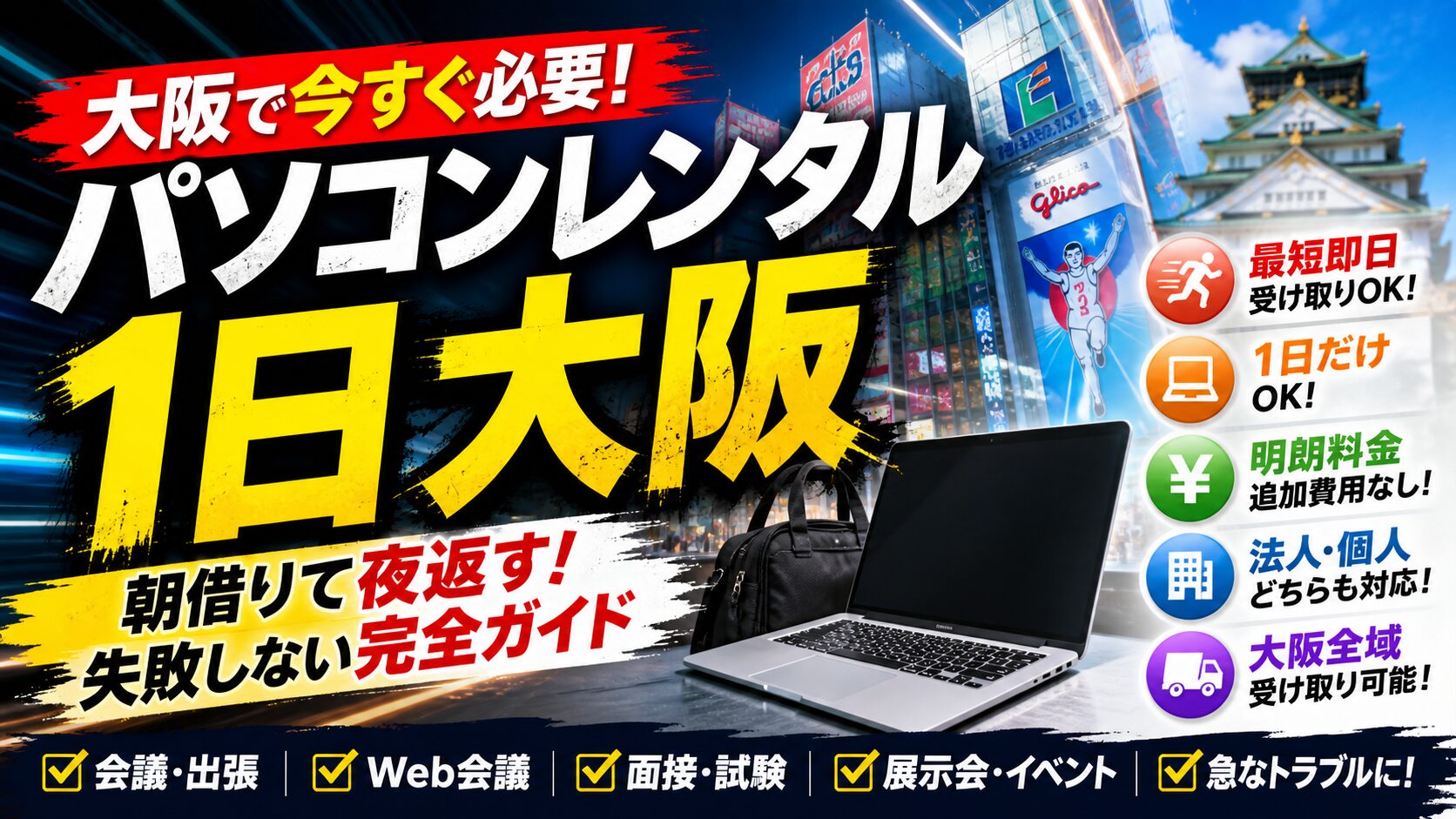
大阪でパソコンを1日だけ使いたい場面は、突然やってきます。オンライン面接の当日に自宅のパソコンが動かない。新大阪に着いてから資料を直す必要が出た。梅田や本町で商談があるのに、会社の端末を持ち出せない。なんばや中之島のイベントで、受付用のノートパソコンが足りない。こうした場面では、パソコンを買うよりも、必要な日だけ借りる方法が現実的です。
1日だけのパソコンレンタルでは、安さだけで決めると失敗しやすくなります。Officeが使えるか、Webカメラやマイクが使えるか、充電器やマウスが付くか、Wi-Fiは安定するか、返却時間に間に合うか。短い利用だからこそ、確認する内容は多くなります。
大阪は、梅田、新大阪、なんば、本町、淀屋橋、天王寺、京橋、堺方面まで、仕事やイベントの場所が広がります。同じ「大阪で1日レンタル」でも、出張者、学生、転職活動中の人、法人担当者、イベント運営スタッフでは、必要な条件が違います。
パソコンレンタル 1日 大阪で探している人には、個人利用と法人利用の両方で失敗しにくい考え方が必要です。購入せずに必要な日だけ使う方法、ネット手配で移動の負担を減らす考え方、用途別に必要なスペック、返却前に残してはいけないデータまで、実際の1日利用に合わせて整理します。
今日中に手配する必要があるか、翌日以降でも間に合うかで迷う場合は、即日利用の判断軸を先に分けると決めやすくなります。
パソコンレンタル即日大阪で損しない判断基準|今日借りる日と借りない日を業務停止の大きさで分ける
大阪で1日だけパソコンレンタルが必要になる場面
面接前に自宅やホテルのパソコンが使えないとき
大阪でオンライン面接を受ける日に、パソコンが急に使えなくなると予定全体が崩れます。スマートフォンでも参加できる面接はありますが、履歴書や職務経歴書を確認しながら話す、画面共有を使う、チャットで資料を受け取る、企業から届いたPDFを開くといった作業では、ノートパソコンのほうが落ち着いて対応できます。
大阪出張中の面接では、自宅の端末に戻ることができません。新大阪駅周辺のホテル、梅田のコワーキングスペース、本町の貸し会議室、なんば周辺の短期滞在先など、限られた場所で本番を迎えることになります。このとき、パソコンレンタルを1日だけ使えれば、面接に必要な環境だけをその日だけ整えられます。
面接用のノートパソコンでは、極端な高性能よりも安定性が重要です。Webカメラが映ること、マイクが声を拾うこと、スピーカーやイヤホンが使えること、Wi-Fiが途切れにくいこと、充電器がそろっていることを確認します。履歴書や職務経歴書を開く場合は、WordやPDF閲覧環境も必要です。
面接開始直前に初めて電源を入れる使い方は避けます。受け取ったら、ログイン、カメラ、マイク、通信、資料表示を先に済ませます。1日だけのレンタルでも、本番前の数十分で安心感は大きく違います。大阪で面接用にPCレンタルを使う場合は、料金よりも「面接中に止まらない状態」を優先します。
オンライン試験や資格試験で端末が必要なとき
オンライン試験や資格試験では、パソコンの安定性が結果に影響します。試験中に画面が固まる、指定ブラウザが開かない、カメラ監視が認識しない、マイクチェックで止まる。このようなトラブルが起きると、試験内容に集中できません。大阪で1日だけパソコンを借りる場合は、試験本番だけでなく、事前チェックの時間も含めて考える必要があります。
試験用にレンタルするなら、まず受験案内に書かれた条件を整理します。Windows指定なのか、Macでも利用できるのか、Webカメラが必要なのか、マイクが必要なのか、専用アプリのインストールが必要なのか。条件を見ずに端末を選ぶと、当日になって使えない可能性があります。
自宅、ホテル、貸し会議室などで受験する場合、通信環境も大切です。施設のWi-Fiだけに頼ると、混雑時に速度が落ちる場合があります。モバイルWi-Fiやスマートフォンのテザリングを予備として用意できれば、通信トラブルへの不安を減らせます。
試験用のパソコンレンタルは、「借りられたら終わり」ではありません。試験ページに入れること、本人確認が進められること、カメラとマイクが動くこと、試験中に電源が切れないことが必要です。大阪でオンライン試験のために1日レンタルを使うなら、端末、通信、電源、ログイン情報をひとつのセットとして準備します。
商談や発表でOffice付きパソコンが必要なとき
大阪で商談や発表がある日に、PowerPoint、Excel、Wordを使うなら、Office付きのパソコンが必要になる場面があります。提案資料を直す、見積書を確認する、議事録を作る、スライドを投影する。こうした作業では、Officeの有無が作業時間を大きく左右します。
Officeが入っていない端末でも、ブラウザ版や別ソフトで開ける場合はあります。ただし、フォントが変わる、表の幅がずれる、画像の位置が動く、PowerPointの見え方が崩れると、商談前の貴重な時間を失います。1日だけの利用では、調整に使える時間が少ないため、最初からOffice付きかどうかを確認することが大切です。
大阪では、梅田、本町、淀屋橋、中之島、心斎橋、なんばなど、商談や発表の場所が分かれます。会場近くで受け取るのか、会社やホテルに届けてもらうのか、返却はどこで行うのか。作業場所から逆算すると、移動の負担を減らせます。
発表で使う場合は、HDMI端子や変換アダプタも確認します。会議室のモニターやプロジェクターに接続できなければ、資料があっても画面に映せません。Office、HDMI、充電器、マウス、Wi-Fiの確認まで含めて、発表用の1台として成り立ちます。大阪で商談用に1日PCレンタルを使うなら、資料を作れることと資料を見せられることの両方が必要です。
来客対応や受付で一時的に台数が足りないとき
会社や店舗では、来客対応の日だけパソコンが足りなくなることがあります。説明会、採用面接、相談会、セミナー、店舗イベント、内覧会などでは、受付用や入力用の端末が一時的に必要になります。普段は足りている台数でも、来客が集中する日だけ不足するケースがあります。
このような場面では、1日だけのパソコンレンタルが使いやすいです。普段使わない端末を購入すると、イベント後に保管場所、管理、更新、故障対応が残ります。レンタルなら、必要な日に必要な台数だけ用意し、終わったら返却できます。
受付用のパソコンでは、高性能よりも使いやすさが重要です。予約リストを開く、名前を入力する、アンケートを受け取る、来場者情報を確認する。こうした作業では、見やすい画面、入力しやすいキーボード、安定したWi-Fi、十分なバッテリーが役立ちます。
大阪の会議室やイベント会場では、電源の位置や通信状況が場所によって異なります。受付台の近くにコンセントがあるか、延長コードが必要か、モバイルWi-Fiを用意するかを先に決めます。来客対応や受付で1日レンタルを使う場合は、端末の数だけでなく、現場での置き方と使う人の動きまで整理します。
展示会・説明会・単発イベントでその日だけ使いたいとき
大阪では、展示会、説明会、セミナー、採用イベント、商談会など、1日だけパソコンが必要になる場面があります。会場受付、資料投影、来場者管理、アンケート入力、商談メモ、スタッフ連絡など、端末があることで現場の作業が進めやすくなります。
展示会やイベントでは、端末の性能だけでなく、現場で止まらないことが重要です。台数が足りるか、充電器がそろっているか、Wi-Fiが安定するか、マウスが必要か、HDMIで画面を出せるか。短時間のイベントほど、ひとつの不足が全体に影響します。
たとえば、インテックス大阪や大阪市内の貸し会議室で受付用端末を使う場合、スタッフが同じ画面をすぐ開ける状態にしておくと混雑を減らせます。入力フォーム、予約リスト、クラウド保存先、連絡用チャットなどを事前に確認しておくと、当日の対応が安定します。
単発イベントのためだけに端末を購入すると、次に使う時期が決まらないまま保管することになります。1日だけのレンタルなら、イベント日に合わせて端末を確保し、終了後に返却できます。大阪でイベント用パソコンを1日だけ借りる場合は、端末のスペックよりも、会場でどの役割を持たせるかを先に決めます。
個人が大阪で1日レンタルを使うメリット
購入より出費を抑えやすい場面がある
パソコンが必要になったとき、すぐに購入を考える人もいます。毎日使う予定があるなら購入は自然な選択です。しかし、面接、試験、出張、提出物、短期イベントなど、使う日が限られている場合は、1日だけレンタルするほうが出費を抑えやすい場面があります。
パソコンを買うと、本体代だけでは終わりません。Office、セキュリティソフト、マウス、バッグ、初期設定、故障時の対応なども考える必要があります。使う予定が1日だけなら、購入後の管理まで含めると負担が大きくなります。
パソコンレンタル 1日 大阪は、必要な日だけ端末を使い、用事が終わったら返却できる方法です。オンライン面接のために1日だけ使う、資格試験のために1日だけ使う、出張先で資料作成に使う、修理中の代替機として使う。こうした場面では、買う前に一時的な環境を確保できます。
もちろん、長期的に使うなら購入のほうが合う場合があります。大切なのは、利用期間と目的を分けて考えることです。1日だけ必要なのか、数週間必要なのか、今後も毎日使うのか。大阪で個人向けPCレンタルを検討する場合は、端末代だけでなく、利用後の管理が残るかどうかまで含めて判断します。
故障時のつなぎとして予定を止めにくい
パソコンの故障は、予定に合わせて起こるわけではありません。面接当日、試験前日、出張中、会議前、資料提出の直前に、電源が入らない、画面が映らない、動きが極端に重い、キーボードが反応しないという状態になることがあります。
このとき、すぐに新品を買うと判断が粗くなります。修理するか、買い替えるか、データをどう取り出すか、本来は落ち着いて考えたい内容です。1日だけのパソコンレンタルを使えば、その日の予定を守るための代替機として使えます。
故障時に必要なのは、完全な環境を一気に再現することではありません。まずは、今日必要な作業を進めることです。メール、Web会議、Office資料、PDF、クラウド保存、試験ページなど、最低限使うものを整理します。クラウドにデータがある場合は、レンタルPCでも作業を再開しやすくなります。
大阪で故障時の代替機としてレンタルするなら、利用日数にも注意します。1日で済む予定でも、修理に時間がかかる場合があります。延長条件を先に確認しておくと、返却直前に慌てずに済みます。故障時のレンタルは、買い替え判断を急がず、目の前の予定を止めにくくするための手段です。
ネット手配で移動の負担を減らしやすい
大阪でパソコンを1日だけ借りる日は、時間に余裕がないことが多くなります。出張の合間、面接前、試験前、イベント準備中、商談前など、端末を取りに行く時間そのものが負担になります。配送やオンライン申込に対応しているサービスを選べば、来店の負担を減らしやすくなります。
ネット手配の利点は、条件を比べながら進められることです。Office付きか、Webカメラ付きか、Wi-Fiを一緒に使えるか、返却方法は簡単か、短期利用に合うか。店舗に行く前に条件を整理できるため、必要な機種を選びやすくなります。
自宅、会社、ホテル、会議室、イベント会場などへの受け取りに対応している場合は、端末を取りに行く時間を減らせます。大阪駅や新大阪駅の周辺は便利ですが、駅構内の移動や乗り換えには時間がかかります。荷物が多い出張者にとっては、端末を受け取る場所の違いが負担の差になります。
個人利用では、本人確認や支払い方法も先に整えます。本人確認書類、クレジットカード、受け取り先住所、電話番号などを準備しておくと、手続きが止まりにくくなります。大阪で1日だけレンタルする場合は、端末の性能だけでなく、申し込みから受け取りまでの動きやすさも大切です。
使い終わったら返せるので保管がいらない
1日だけ使うためにパソコンを買うと、用事が終わったあとも端末が残ります。箱、充電器、保証書、マウス、ソフト、アカウント、更新作業、保管場所まで管理が必要です。普段あまりパソコンを使わない人にとって、購入後の管理は意外な負担になります。
レンタルなら、必要な日だけ使い、作業が終わったら返却できます。自宅の収納を増やさずに済み、出張先でも荷物を持ち帰る必要がありません。大阪短期滞在中に資料作成や面接だけ済ませたい人にとって、使い終わったら返せることは大きな利点です。
パソコンは、持っているだけでも管理が必要です。長く使わないとOS更新がたまり、バッテリーが弱り、必要なときに動作が重くなる場合があります。たまにしか使わない人ほど、必要な日に借りる方法が合う場面があります。
ただし、返却期限を忘れると延長料金が発生する場合があります。1日レンタルでは、使う時間だけでなく、返す時間も予定に入れます。作業が終わったら、データ削除、ログアウト、付属品確認、梱包、返却までを同じ流れで進めます。保管がいらないという利点を活かすには、返却までを1日の予定に組み込むことが必要です。
大阪出張や短期滞在でも使いやすい
大阪出張や短期滞在では、荷物を減らしたい人が多くなります。自分のノートパソコンを持って移動すると、重さ、充電器、破損、紛失、セキュリティの不安が増えます。大阪で必要な日だけパソコンレンタルを使えば、出張先で作業環境を整えやすくなります。
新大阪に着いてからホテルで資料を修正する、梅田でWeb会議を行う、本町で見積書を確認する、なんばのイベントで受付を担当する。大阪の仕事は場所が広がりやすいため、端末の受け取り場所と作業場所を近づけることが重要です。
出張者には、軽量ノートパソコンが合う場面が多くあります。13インチや14インチなら持ち運びやすく、Web会議や資料確認にも使いやすいです。長いExcel作業やPowerPoint編集がある場合は、15インチ以上の画面が便利です。移動の多さと作業の重さで選びます。
短期滞在では、返却方法も重要です。帰りに新大阪から移動するのか、大阪市内で返すのか、自宅に戻ってから発送するのか。返却方法が合わないと、最後に移動の負担が増えます。大阪で1日だけ借りるなら、使い始めだけでなく、返す場所まで決めてから申し込みます。
企業が大阪で1日レンタルを使うメリット
来客用パソコンを必要な日だけ用意できる
企業では、来客用のパソコンが一時的に必要になる日があります。外部講師、取引先、短期スタッフ、面接者、見学者、研修参加者などが端末を使う場面です。毎日使うわけではない端末を購入しておくと、保管、管理、更新、セキュリティ対応が残ります。
1日だけのパソコンレンタルなら、必要な日に必要な台数だけ用意できます。来客用端末として使う場合は、見た目の清潔感、起動の早さ、Officeの有無、Wi-Fi接続、マウス、充電器が重要です。来客が触れる端末なので、動作が重い、充電できない、データが残っていると印象が悪くなります。
大阪のオフィスでは、梅田、本町、淀屋橋、中之島、心斎橋周辺で来客対応が多くなる場面があります。会議室で使うのか、受付で使うのか、説明用に置くのかによって、必要な台数とスペックは異なります。来客用なら、操作が簡単で余計な設定が少ない端末が扱いやすくなります。
法人で1日だけレンタルする場合は、端末の配布と回収の流れも決めます。誰が受け取り、誰が来客へ渡し、誰が返却前にデータを確認するのか。短期利用でも、管理者を決めておくと紛失や返却漏れを防ぎやすくなります。
研修・説明会の端末不足に対応しやすい
大阪で研修や説明会を開くとき、参加人数が増えて端末が足りなくなることがあります。社内の予備機を集めても台数が合わない、機種が古くて動作が重い、部署ごとに設定が違う。この状態では、講師や担当者が個別対応に追われ、研修の進行が乱れます。
研修用のパソコンレンタルでは、性能よりもそろっていることが重要になる場合があります。OS、ブラウザ、画面サイズ、Officeの有無、Wi-Fi設定、必要ファイルの場所がそろっていると、参加者へ同じ説明ができます。端末ごとに画面が違うと、講師の説明が伝わりにくくなります。
大阪市内の貸し会議室や研修会場では、端末をまとめて運ぶだけでも負担になります。複数台を使うなら、会場へ配送できるか、終了後にまとめて返却できるかを確認します。台数が増えるほど、充電器、マウス、付属品の管理も必要です。
1日だけの研修でも、準備不足はすぐ表に出ます。開始前に、ログイン、Wi-Fi、資料表示、入力フォーム、Office、Web会議ツールを確認します。研修や説明会でパソコンレンタルを使う場合は、端末を借りるだけでなく、全員が同じ手順で使える状態を作ることが大切です。
予備機を買わずに一時的な不足を埋められる
企業では、一時的な端末不足がよく起こります。社員のパソコンが故障した、新人用端末の納品が遅れた、短期スタッフが増えた、プロジェクトで一時的に人数が増えた。予備機を常に購入して持っておく方法もありますが、使わない期間の管理が負担になります。
1日だけのパソコンレンタルなら、必要なタイミングだけ不足を埋められます。代替機、予備機、短期プロジェクト用端末として使えば、購入判断を急がずに業務を進められます。納品待ちや修理待ちの空白を埋める手段としても使えます。
予備機として借りる場合は、普段の業務に近い条件を整理します。Windowsが必要なのか、Officeが必要なのか、社内システムに入るのか、VPNや認証アプリが必要なのか、USBやHDMIを使うのか。業務に合わない端末では、借りても使いにくくなります。
一時的な不足を埋めるだけなら、高性能すぎる機種は必要ない場合があります。ただし、Excelを多く開く、複数の業務システムを使う、Web会議をしながら資料を開く場合は、メモリやCPUに余裕がある機種が安定します。大阪で法人向けに1日PCレンタルを使うなら、足りない台数だけでなく、足りない役割を明確にします。
受付用・チェックイン用端末を短期で増やせる
イベントや説明会では、受付の混雑が全体の印象を左右します。来場者が並び、スタッフが名簿を探し、入力が追いつかない状態になると、開始前から不満が生まれます。受付用やチェックイン用の端末を短期で増やせれば、来場者対応を進めやすくなります。
受付用のパソコンでは、高い処理能力よりも入力のしやすさが重要です。予約リスト、来場者名、会社名、アンケート、QRコード、受付番号など、軽い作業を連続して行うためです。画面が小さすぎると確認しにくく、キーボードが打ちにくいと入力が遅れます。
大阪の展示会場、セミナー会場、貸し会議室では、受付台の配置、電源の位置、通信状況が異なります。受付場所にコンセントがない場合は、バッテリーや延長コードが必要です。Wi-Fiが弱い場合は、モバイルWi-Fiやテザリングを予備として考えます。
複数台を使うときは、端末ごとに役割を分けます。受付専用、予備機、スタッフ確認用、資料表示用などに分けると、現場で迷いにくくなります。大阪で1日だけ受付用PCを借りるなら、台数を増やすだけでなく、どの端末がどの作業を担当するかまで決めます。
法人利用では台数・請求・返却をまとめて整理しやすい
法人でパソコンレンタルを使う場合、個人利用よりも確認項目が増えます。台数、受け取り場所、請求方法、担当者、返却方法、補償、データ削除、延長条件などです。1日だけの利用でも、複数人が関わる場合は、最初にまとめて整理する必要があります。
まず、誰が申し込み、誰が受け取り、誰が配布し、誰が返却するのかを決めます。10台、20台と台数が増えると、充電器やマウスの数も増えます。返却時に付属品がひとつ足りないだけで確認に時間がかかるため、受け取り時に一覧を作ります。
請求方法も重要です。クレジットカードで支払うのか、請求書払いに対応しているサービスを使うのか、領収書が必要なのか、社内の経費処理に必要な情報は何か。短期レンタルでも、法人では後処理が発生します。経理や管理部門のルールに合わせて進めると、あとで確認が増えにくくなります。
返却は、台数が多いほど段取りが重要です。会場からまとめて返すのか、会社へ一度戻して返すのか、宅配で集荷できるサービスを使うのか。法人利用では、端末を借りることよりも、配布から回収までを乱さないことが大切です。大阪で1日だけ法人向けPCレンタルを使うなら、台数、請求、返却をひとつの流れで整理します。
大阪で1日だけ借りるときの選び方
価格は1日料金だけでなく総額で見る
パソコンレンタル 大阪 安い、パソコンレンタル 大阪 格安で探すと、最初に1日料金へ目が向きます。しかし、短期利用では本体料金だけで総額は決まりません。送料、返送料、Office、Wi-Fi、マウス、補償、延長料金、キャンセル料などを合わせて考える必要があります。
1日だけの利用では、送料の割合が大きくなりやすいです。本体料金が安くても、受け取りと返却に費用がかかれば、総額は上がります。店舗受け取りなら送料を抑えられる場合がありますが、移動時間と交通費がかかります。宅配なら移動を減らせますが、受け取り時間の調整が必要です。
短期利用で見る項目は、次のように整理できます。
| 確認項目 | 見る内容 |
|---|---|
| 本体料金 | 1日だけで借りられるか、最低利用期間があるか |
| 送料 | 受け取りに費用がかかるか |
| 返送料 | 返却時の費用が別に必要か |
| Office | Word、Excel、PowerPointが使えるか |
| Wi-Fi | 通信機器を一緒に使えるか |
| 補償 | 破損や水濡れの扱い |
| 延長料金 | 予定が延びたときの追加費用 |
一番安く見える端末でも、必要なものを追加すると別のプランより高くなる場合があります。逆に、少し高く見えても、Officeや返却のしやすさが含まれていれば、作業全体では合理的な場合があります。大阪で1日だけ借りるなら、料金表の一部ではなく、受け取りから返却までの総額で判断します。
Officeの有無を先に確認する
1日だけパソコンを借りるとき、Officeの有無は最初に確認する項目です。Word、Excel、PowerPointを使う予定があるなら、Office付きの端末を選ぶ必要があります。資料作成や商談前の修正でOfficeが使えないと、作業が進みません。
Officeが必要な場面は多くあります。履歴書を直す、見積書を確認する、提案書を編集する、Excelの表を更新する、PowerPointのスライドを修正する、PDFに書き出す。どれも短時間で終わる作業に見えますが、環境が合わないと余計な調整が発生します。
ブラウザ版や無料ソフトで代用できるケースもあります。ただし、フォント、レイアウト、関数、マクロ、画像位置、アニメーションなどが同じように動くとは限りません。提出物、商談資料、面接資料、研修資料など、見え方が重要なものでは、Office付き端末のほうが安定します。
一方で、Web会議、メール、ブラウザ入力、管理画面確認だけなら、Officeが不要な場合もあります。大切なのは、必要ないものに費用をかけず、必要なものを外さないことです。大阪で1日レンタルを使うなら、作業内容を「Officeが必要」「ブラウザだけで足りる」「専用ソフトが必要」に分けます。
受け取り方法は作業場所から逆算する
大阪でパソコンを1日だけ借りるなら、受け取り方法は作業場所から逆算します。梅田で商談をするのか、新大阪のホテルで資料を作るのか、本町の会議室で発表するのか、なんばのイベントで受付に使うのか。作業場所によって、便利な受け取り方法は異なります。
店舗受け取りは、本体や付属品をその場で確認しやすい利点があります。充電器、マウス、Wi-Fi機器、HDMIケーブルなどを受け取り時に確認できます。ただし、移動時間がかかります。大阪駅や新大阪駅周辺は便利ですが、駅構内の移動や乗り換えに時間を使います。
宅配受け取りに対応している場合は、移動を減らしたい人に向いています。自宅、会社、ホテル、会議室、イベント会場などで受け取れれば、端末を取りに行く時間を減らせます。ただし、受け取り時間にその場所にいる必要があります。受け取りが遅れると、1日利用では作業時間が短くなります。
返却方法も同時に決めます。借りるときは便利でも、返す場所が遠ければ最後に負担が増えます。出張者なら帰りの新大阪駅、伊丹空港、関西空港への移動も含めて考えます。大阪で1日だけ借りる場合は、受け取り場所ではなく、作業開始までの早さと返却までの動きやすさで判断します。
マウス・充電器・Wi-Fiなど付属品を確認する
パソコン本体だけを見ていると、付属品を忘れやすくなります。しかし、1日だけのレンタルでは、付属品不足が作業停止につながります。充電器がない、マウスがない、Wi-Fiが使えない、HDMIがつながらない。このような小さな不足が、当日の大きな問題になります。
最初に確認するのは充電器です。ノートパソコンはバッテリーで動きますが、Web会議、資料作成、イベント受付では長時間使う場合があります。充電器がなければ、残量を気にしながら作業することになります。会議室やホテルで使う場合は、コンセントの位置も確認します。
次にマウスです。短い作業ならタッチパッドでも足りますが、Excel、PowerPoint、受付入力、Web管理画面の操作では、マウスがあると作業が進めやすくなります。細かい資料修正や複数ファイルの移動では、マウスの有無が作業時間に影響します。
Wi-Fiや通信手段も重要です。施設のWi-Fiを使う場合でも、混雑時や電波の弱さに備えて、モバイルWi-Fiやスマートフォンのテザリングを予備として考えます。発表で使う場合は、HDMI、変換アダプタ、外部モニター、プロジェクターとの接続も確認します。大阪で1日だけPCレンタルを使うなら、本体と付属品をひとつの作業セットとして考えます。
補償や破損時の条件を確認する
1日だけの利用でも、破損や紛失のリスクはあります。移動中に落とす、会場でぶつける、飲み物をこぼす、充電器を忘れる、マウスを紛失する。短期利用だから安全というわけではありません。外出先やイベント会場で使う場合は、補償や破損時の条件も確認します。
補償が必要かどうかは、使う場所と使う人数で判断します。自宅の机で短時間使うだけならリスクは低めです。一方、出張中に持ち歩く、展示会で複数人が使う、受付台に置く、学生や参加者が触れる場合は、トラブルの可能性が高くなります。
確認する内容は、破損、水濡れ、紛失、盗難、付属品不足の扱いです。どこまで補償されるのか、自己負担があるのか、補償対象外になるケースは何か。法人利用では、誰が使っていたか、どの場所で破損したかを確認する流れも必要です。
補償はトラブルを消すものではありません。しかし、条件を知っていれば、万が一のときに対応を決めやすくなります。大阪で1日だけ借りる場合でも、料金とスペックだけでなく、返却時に問題が起きた場合の扱いまで確認します。
目的別に優先条件を決める
大阪で1日だけパソコンを借りる場合、すべての条件を最高にする必要はありません。大切なのは、その日の目的に合う条件を外さないことです。面接、試験、商談、受付、出張作業では、優先する内容が違います。
| 目的 | 優先する条件 |
|---|---|
| オンライン面接 | Webカメラ、マイク、通信、静かな作業場所 |
| オンライン試験 | 指定OS、指定ブラウザ、電源、通信の安定 |
| 商談・発表 | Office、HDMI、変換アダプタ、資料表示 |
| 受付・イベント | 台数、バッテリー、Wi-Fi、入力しやすさ |
| 出張中の資料作成 | 軽量、Office、受け取り場所、返却方法 |
| 法人研修 | 同一条件の端末、台数、付属品管理、回収方法 |
オンライン面接なら、CPUの高さよりもカメラ、マイク、通信が重要です。PowerPointで発表するなら、OfficeとHDMIが必要です。イベント受付なら、画面サイズ、入力しやすさ、バッテリー、Wi-Fiが重要になります。
目的別に優先条件を決めると、余計な費用を抑えやすくなります。高性能な端末を選んでも、その日の作業に合っていなければ扱いにくくなります。反対に、安さだけで選ぶと、必要な機能が足りずに作業が止まる場合があります。
受け取り場所や配送可否、補償範囲、返却期限はサービスごとに異なるため、申し込み前に利用条件を確認します。1日だけの利用では、借りてから選び直す時間がほとんどありません。目的を先に決め、必要条件を外さないことが大切です。
失敗を避けるために申し込み前に確認すること
返却時間と翌日扱いの条件を確認する
1日だけパソコンを借りるとき、返却時間は必ず確認します。利用者の感覚では「今日中に返せば1日」と考えがちですが、レンタルでは返却期限、発送日、到着日、営業時間、集荷時間などの条件があります。ここを見落とすと、翌日扱いになったり、延長料金が発生したりします。
店舗返却なら、何時までに持ち込む必要があるかを確認します。宅配返却なら、発送日が基準なのか、到着日が基準なのかを確認します。コンビニ発送を使う場合でも、集荷時間を過ぎると翌日扱いになる場合があります。大阪出張中に返すなら、帰りの移動時間も含めて考えます。
返却時間は、作業終了時間とは別です。18時に会議が終わっても、資料保存、ログアウト、データ削除、付属品確認、梱包、移動が残ります。作業が終わった瞬間に返却できるわけではありません。
1日レンタルを使うなら、返却前の片付け時間を予定に入れます。特に、会社データや個人情報を扱う場合は、ログアウトや履歴削除を雑に済ませるわけにはいきません。返却条件を先に知っておけば、最後に慌てず、余計な延長料金も避けやすくなります。
延長料金を先に確認する
1日だけ借りる予定でも、作業が予定どおり終わらないことがあります。面接が別日に追加される、資格試験の事前確認が長引く、商談資料の修正が増える、イベント後の集計が残る、修理中のパソコンが戻らない。こうした場合に、延長料金を知らないと判断が遅れます。
延長条件では、延長できるか、いつまでに連絡が必要か、1日延ばすといくらか、同じ端末をそのまま使えるかを確認します。短期レンタルでは、返却期限が近づいてから慌てると選択肢が少なくなります。
個人利用では、追加料金の支払い方法も確認します。クレジットカードで自動的に追加されるのか、別途支払いになるのか、返却時に精算するのか。法人利用では、延長によって請求書や社内承認が必要になる場合があります。
延長の可能性が少しでもあるなら、最初から1泊2日や数日利用も比較します。1日料金だけ見れば短く借りるほうが安く見えますが、延長を足すと別の期間設定のほうが合う場合があります。大阪で1日レンタルを使うなら、予定どおり終わる場合と、少し延びる場合の両方を考えておくと安全です。
初期設定やログインに必要な時間を考える
パソコンを受け取ったらすぐ作業できると考えると、予定が詰まりやすくなります。実際には、電源を入れる、Wi-Fiにつなぐ、Officeを開く、必要ファイルをダウンロードする、Web会議ツールへ入る、クラウドにログインするなど、準備に時間がかかります。
初期設定で特に注意するのはログイン情報です。メール、クラウドストレージ、Microsoftアカウント、Googleアカウント、会社のシステム、学習サイト、試験ページなど、必要なIDとパスワードを手元に用意します。二段階認証がある場合は、スマートフォンも必要です。
会社のシステムを使う場合は、いつもと違う端末から入れるかも確認します。セキュリティ設定によっては、認証アプリ、VPN、社内承認が必要になることがあります。法人利用では、情報システム担当や管理者と事前に条件をそろえると、当日の停止を避けやすくなります。
1日レンタルでは、作業時間と準備時間を分けて考えます。面接なら開始前にカメラと音声を試します。資料提出なら保存先と送信方法を先に確認します。イベント受付なら、入力フォームや予約リストを本番前に開きます。大阪で短期レンタルを使う日は、端末を受け取る時間ではなく、実際に使える状態になる時間を基準にします。
HDMI・USB・Webカメラなど端子と機能を確認する
パソコン本体が新しくても、必要な端子や機能がなければ使いにくくなります。発表でプロジェクターにつなぐならHDMI、データを移すならUSB、Web会議やオンライン面接ならカメラとマイクが必要です。1日だけの利用では、当日に不足へ気づくと対応が難しくなります。
最近の薄型ノートパソコンは、端子が少ない機種があります。USB-Cだけの端末では、HDMIや通常のUSBを使うために変換アダプタが必要です。会議室のモニター、プロジェクター、有線LAN、USBメモリを使う予定があるなら、接続方法を先に確認します。
Webカメラも重要です。オンライン面接やWeb会議では、映ることだけでなく、角度、明るさ、音声の聞こえ方も関係します。ホテルや貸し会議室で使う場合は、照明、背景、マイクの音も確認します。内蔵カメラで足りる場面は多いですが、暗い部屋では顔が見えにくくなります。
USB、HDMI、Webカメラ、マイク、スピーカー、Wi-Fi、有線LAN。これらは細かい項目に見えますが、当日の作業を左右します。大阪で1日だけパソコンレンタルを使うなら、CPUやメモリだけでなく、実際に使う端子と機能を確認します。
通信環境を本番前に確認する
パソコンが問題なく動いても、通信が不安定なら作業は止まります。Web会議、オンライン面接、オンライン試験、クラウド保存、メール送信、受付システム、資料共有。どれもインターネット接続が前提です。大阪で1日だけPCレンタルを使うなら、本番前の通信確認は必須です。
ホテルや会議室のWi-Fiは便利ですが、時間帯や利用人数によって速度が落ちる場合があります。展示会場やイベント会場では、多くの人が同じ場所で通信するため、つながりにくくなることがあります。重要な予定では、モバイルWi-Fiやスマートフォンのテザリングを予備として考えます。
通信確認では、Webページを開くだけでは足りない場合があります。Web会議なら、実際に会議ツールを起動してカメラと音声を試します。オンライン試験なら、指定ページやテスト環境へ入れるか確認します。資料提出なら、クラウドへのアップロードやメール送信まで確認します。
通信の予備手段があれば、当日の不安を減らせます。Wi-Fiが弱ければテザリング、有線LANが使えるなら変換アダプタ、モバイルWi-Fiを使うなら充電残量を確認します。1日だけのレンタルでも、通信が止まると作業全体が止まります。端末と同じくらい通信環境を重視します。
大阪のエリア別に考える1日レンタルの使い方
新大阪では到着後すぐ使えることを優先する
新大阪は、新幹線で大阪へ入る人にとって重要な起点です。出張者が午前中に到着し、午後から商談や会議へ向かう場合、パソコンを受け取ってから作業できるまでの時間が限られます。新大阪で1日だけパソコンレンタルを使うなら、到着後すぐに使える流れを作ることが大切です。
新大阪でよくある使い方は、ホテルでの資料修正、会議前のPowerPoint確認、オンライン会議、メール返信、見積書の確認です。移動直後は荷物も多く、駅構内も混みやすいため、端末を受け取るためだけに大きく移動すると負担が増えます。
受け取り場所は、ホテル、会社、会議室、滞在先に近い場所を選びます。宅配受け取りに対応している場合は、移動時間を減らしやすくなります。店舗受け取りを使う場合は、駅からの距離だけでなく、作業場所までの移動も含めて考えます。
新大阪では、帰りの返却も重要です。日帰り出張なら、作業後に返却してから新幹線へ乗る流れになります。返却時間に余裕がない場合は、翌日扱いや延長料金の条件を先に確認します。到着後の早さと帰る前の返しやすさ。この2つをそろえると、新大阪での1日レンタルは使いやすくなります。
梅田では会議と移動の合間に使いやすい条件を選ぶ
梅田は、商談、会議、打ち合わせ、採用面接、セミナーが多いエリアです。大阪駅周辺、グランフロント大阪、茶屋町、中津、西梅田など、少し歩くだけで移動先が分かれます。梅田で1日だけパソコンを借りるなら、移動の合間に使いやすい条件を優先します。
梅田で必要になる作業は、PowerPointの修正、Excelの確認、Web会議、メール返信、PDF確認などです。会議前後の短い時間で作業する場合、起動の早さ、Officeの有無、Wi-Fiの安定、バッテリーが重要です。カフェやラウンジで使うなら、軽量ノートパソコンのほうが扱いやすくなります。
商談や発表で使う場合は、HDMIや変換アダプタを確認します。会場のモニターに接続できなければ、発表資料を映せません。梅田の貸し会議室やオフィスビルでは、設備が会場ごとに異なるため、端子の確認は事前に済ませます。
梅田では移動時間が読みにくいことがあります。地下街、駅ビル、ビジネスビル間の移動で時間がかかります。1日レンタルでは、料金よりも「会議開始前に使える状態にできるか」が重要です。受け取り場所、作業場所、返却場所を近づけると、短い時間でも使いやすくなります。
本町・淀屋橋では商談資料と法人利用を中心に考える
本町、淀屋橋、中之島周辺は、法人利用が多いエリアです。商談、会議、研修、説明会、社内打ち合わせなどで、短期的にパソコンが必要になる場面があります。大阪で1日だけ法人向けにレンタルするなら、このエリアでは資料作成と社内利用の安定性を重視します。
本町や淀屋橋で使う端末では、Officeが重要になる場面が多くあります。見積書、提案資料、議事録、会議資料、契約関連のPDFなどを扱うためです。ExcelやPowerPointを開く予定がある場合は、Office付きかどうかを先に確認します。
法人利用では、社内ルールに合うセキュリティ条件を確認することが大切です。会社の資料、顧客情報、見積書、会議メモなどを扱う場合、返却前のデータ削除とログアウトが欠かせません。ブラウザの保存パスワード、クラウドストレージ、メール、社内システムへのログイン情報を残さないようにします。
本町・淀屋橋では、会議室やオフィスへの配送が合う場合があります。複数台を使う研修や説明会なら、受け取り担当者、配布担当者、返却担当者を決めます。法人で1日だけ使う場合は、端末を借りるだけでなく、社内の管理手順に合わせて運用します。
なんば・心斎橋ではイベントや店舗利用に合わせる
なんば、心斎橋、難波周辺では、店舗イベント、説明会、撮影、接客、観光関連の短期業務などでパソコンが必要になる場面があります。梅田や本町と比べると、来客対応やイベント受付の用途が入りやすいエリアです。
なんば・心斎橋で1日レンタルを使う場合は、持ち運びやすさと現場での扱いやすさが重要です。受付台に置くのか、スタッフが持ち歩くのか、来場者に入力してもらうのかによって、必要な画面サイズやマウスの有無が異なります。
店舗やイベントスペースでは、電源の位置が限られることがあります。延長コードを使う場合でも、来場者の動線にかからないように配置する必要があります。バッテリーの持ち、充電器、Wi-Fi、モバイルルーターの確認が重要です。
なんば・心斎橋では、混雑する時間帯も考慮します。返却場所まで移動するだけでも時間がかかる場合があります。1日だけのレンタルでは、イベント終了後にデータ削除、ログアウト、付属品確認、返却まで行う必要があります。現場の片付け時間を含めて、返却条件を決めます。
天王寺・京橋・堺方面では移動時間と返却方法を先に決める
天王寺、京橋、堺方面でパソコンレンタルを使う場合、梅田や本町と比べて移動時間の読み方が重要になります。大阪市内中心部から少し離れた場所で使う場合は、受け取り場所と返却方法を先に決めないと、作業時間が短くなります。
天王寺では、学校、医療、商業施設、面接、試験、説明会などの用途が考えられます。京橋では、会議、支店業務、短期スタッフ対応などが入りやすくなります。堺方面では、工場、物流、研修、店舗関連の一時利用が想定されます。場所によって必要な端末の役割は異なります。
このエリアでは、配送や宅配返却が合う場合があります。移動して受け取りに行くより、作業場所に近い場所で受け取れるほうが負担を減らせます。ただし、配送時間や受け取り担当者の有無を先に決める必要があります。
返却方法も重要です。日帰りで大阪中心部へ戻るのか、利用場所から発送するのか、翌日に返すのか。返却方法が合わないと、作業後の移動が増えます。天王寺・京橋・堺方面で1日だけ使うなら、端末の性能より先に、受け取りと返却の動線を固めます。
インテックス大阪や中之島では会場運営の流れで考える
インテックス大阪や中之島周辺では、展示会、学会、セミナー、商談会、企業イベントなどでパソコンが必要になる場面があります。こうした会場では、受付、参加者管理、資料投影、商談記録、スタッフ連絡など、複数の役割で端末を使うことがあります。
会場利用では、端末の台数と役割分担を先に決めます。受付用、予備機、講師用、スタッフ確認用、資料表示用など、用途を分けることで現場の混乱を防げます。同じ端末を複数用途で使うと、受付中に資料確認ができないなどの問題が起きます。
インテックス大阪のような大型会場では、電源と通信の確認が特に重要です。ブースの位置によって電源の取り方が異なり、会場Wi-Fiが混雑する場合もあります。モバイルWi-Fi、有線LAN、延長コード、充電器、予備バッテリーの扱いを事前に決めます。
中之島周辺では、ホテル、会議施設、オフィスが近くに集まるため、法人イベントや会議利用が入りやすくなります。配送に対応しているサービスを使う場合は、会場の受け取りルールや担当者の有無を確認します。会場運営で1日レンタルを使うなら、端末そのものよりも、当日の運営フローに組み込めるかが重要です。
大阪エリア別の優先条件を整理する
大阪で1日だけパソコンレンタルを使う場合、同じ大阪市内でも重視する条件は場所によって違います。駅近くで短時間使うのか、会場で複数台使うのか、法人オフィスで商談資料を扱うのかによって、必要な端末や付属品が変わります。
| 大阪の利用エリア | 主な用途 | 優先条件 |
|---|---|---|
| 新大阪 | 日帰り出張、ホテル作業、資料修正 | 受け取りの早さ、返却動線、Office |
| 梅田 | 商談、Web会議、会議前の資料確認 | 軽量、通信、バッテリー、Office |
| 本町・淀屋橋 | 法人会議、研修、社内説明会 | 台数、請求方法、セキュリティ、返却管理 |
| なんば・心斎橋 | 店舗イベント、受付、接客補助 | 入力しやすさ、Wi-Fi、バッテリー |
| インテックス大阪 | 展示会、受付、ブース運営 | 複数台、電源、予備機、通信手段 |
| 天王寺・京橋・堺 | 支店利用、学校、店舗、短期業務 | 配送可否、返却方法、移動時間 |
このように整理すると、単に「安いPC」を探すより、当日の失敗を避けやすくなります。新大阪では移動と返却、梅田では会議前後の短時間利用、本町・淀屋橋では法人管理、なんば・心斎橋ではイベントや店舗運用が重要です。
大阪で1日レンタルを使うなら、地名だけで判断せず、利用場所と作業内容をセットにします。使う場所、作業時間、返却方法まで決めることで、端末選びがかなり絞れます。
1日レンタルで残してはいけないデータと返却前の確認
作成したファイルは保存先を決めてから消す
1日だけ借りたパソコンでも、作業をすればファイルが残ります。履歴書、職務経歴書、商談資料、見積書、議事録、受付リスト、アンケート結果、試験関連の資料などです。返却前には、必要なファイルを保存し、レンタルPC内に残さないようにします。
まず、保存先を決めます。USBメモリ、外付けSSD、クラウドストレージ、会社の共有フォルダ、自分のメールなど、どこに最終保存するかを先に決めます。保存先が曖昧なまま削除すると、必要な資料を失う危険があります。
次に、レンタルPC内を確認します。デスクトップ、ダウンロード、ドキュメント、画像、最近使ったファイル、ごみ箱を確認します。ブラウザからダウンロードしたPDFや画像、会議中に保存した資料、スクリーンショットなどは残りやすい場所です。
必要なファイルを移したあと、レンタルPC内の不要ファイルを削除します。ごみ箱に入れただけでは見た目上残る場合があるため、ごみ箱も空にします。会社データや個人情報を扱った場合は、ファイル名だけでも情報になることがあります。返却前のファイル確認は、1日利用でも必ず行う作業です。
ブラウザのログイン情報と履歴を消す
レンタルPCでブラウザを使うと、ログイン情報や履歴が残る場合があります。Googleアカウント、Microsoftアカウント、メール、クラウドストレージ、SNS、チャットツール、オンライン試験ページ、会社の管理画面などに入った場合は、返却前にログアウトします。
ブラウザには、閲覧履歴、ダウンロード履歴、Cookie、自動入力、保存パスワードが残ることがあります。共有端末では、これらを放置すると個人情報や会社情報が見える危険があります。返却前には、使ったブラウザの設定から履歴と保存情報を削除します。
クラウドストレージを使った場合は特に注意します。Google Drive、OneDrive、Dropboxなどにログインしたままだと、次に端末を触る人がファイル一覧を見られる可能性があります。同期アプリを使った場合は、同期解除やログアウトも確認します。
オンライン面接や試験で使った場合も同じです。面接用URL、試験用アカウント、本人確認画面、メールの受信箱などを開いたままにしないようにします。1日だけのレンタルでも、ブラウザは多くの情報を扱う場所です。返却前のログアウトと履歴削除は必須です。
Officeや会議ツールのアカウントをログアウトする
Word、Excel、PowerPoint、Teams、Zoom、Google Meet、Adobe系ツールなどにログインした場合は、返却前にログアウトします。アプリはブラウザと違い、閉じただけではアカウントが残ることがあります。再度アプリを開いて、ログイン状態が残っていないか確認します。
Officeでは、最近使ったファイルの一覧に資料名が表示される場合があります。ファイル名に会社名、顧客名、案件名が入っていると、それだけで情報が残ります。作業後は、ファイル削除だけでなく、最近使ったファイルの表示も確認します。
Web会議ツールでは、名前、メールアドレス、会議履歴、チャット履歴、録画設定などに注意します。ZoomやTeamsへログインした場合は、アカウントからログアウトし、会議資料やチャットファイルが残っていないか確認します。
Adobeやデザイン系アプリを使う場合も、アカウント認証やクラウド保存に注意します。短時間の作業でも、ログインしたまま返すと不安が残ります。返却前には、アプリごとにログアウトし、端末内に作業ファイルが残っていないかを確認します。
付属品を受け取り時と同じ状態に戻す
レンタルPCの返却では、本体だけでなく付属品の確認も必要です。充電器、電源ケーブル、マウス、Wi-Fi機器、HDMIケーブル、変換アダプタ、ケースなど、受け取ったものをすべてそろえます。1日だけの利用でも、付属品の不足は返却時の確認に影響します。
受け取り時に付属品の写真を撮っておくと、返却前に見比べられます。会議室やホテルでは、充電器をコンセントに挿したまま忘れることがあります。マウスや変換アダプタは小さいため、机の上、カバンのポケット、受付台の下に残りやすいです。
複数台を法人で使う場合は、付属品管理がさらに重要です。端末番号、充電器、マウス、Wi-Fi機器を一覧にし、誰に渡したかを記録します。イベントや研修では、片付け時に複数人が動くため、付属品が別の箱に入ることもあります。
返却直前には、本体の電源を切り、充電器をまとめ、付属品を確認します。宅配返却の場合は、梱包時に傷がつかないように入れます。店舗返却の場合も、受け取り時と同じ状態に近づけて返すと確認が進みやすくなります。
返却前の最終確認を10分だけ確保する
1日だけのレンタルでは、最後の10分が大切です。作業が終わった直後は安心してしまい、データ削除、ログアウト、付属品確認を忘れやすくなります。返却前の10分を確保しておけば、情報漏れや返却漏れを防ぎやすくなります。
最終確認では、まずファイルを見ます。デスクトップ、ダウンロード、ドキュメント、ごみ箱を確認します。次にブラウザを見ます。ログアウト、履歴削除、保存パスワード、自動入力を確認します。続いてアプリを見ます。Office、Teams、Zoom、クラウドストレージなどからログアウトします。
そのあと、付属品を確認します。充電器、マウス、Wi-Fi機器、HDMI、変換アダプタ、ケースなどをそろえます。複数台なら、端末番号ごとに確認します。最後に返却方法を確認し、発送伝票や返却場所、返却時間を見ます。
この10分を省くと、あとで不安が残ります。返却後に「ファイルを消したか」「ログアウトしたか」「充電器を返したか」と気にする状態は避けたいところです。大阪で1日だけPCレンタルを使うなら、作業時間だけでなく、返却前の最終確認時間まで予定に入れます。
まとめ
大阪で1日だけパソコンレンタルを使うなら、安さだけで決めるのではなく、使う目的、受け取り場所、返却時間、Officeの有無、付属品、通信環境までまとめて確認します。1日だけの利用は短いぶん、準備不足がすぐに作業停止へ直結します。
個人利用では、オンライン面接、資格試験、出張先での資料修正、故障時の代替機として役立ちます。購入せずに必要な日だけ使えるため、今後も使うかわからない端末へ大きな出費をする前に、当日の予定を守る手段として使えます。
法人利用では、来客用、研修用、説明会、受付、短期スタッフ、予備機として使いやすい方法です。必要な台数だけ用意し、終わったら返却できるため、保管や管理の負担を抑えやすくなります。複数台を使う場合は、配布、使用、回収、返却までをひとつの流れとして決めます。
大阪では、梅田、新大阪、本町、淀屋橋、なんば、心斎橋、天王寺、京橋、堺方面、インテックス大阪、中之島など、使う場所によって便利な借り方が異なります。作業場所から逆算して受け取り方法を決め、返却時間まで含めて予定を組むことが大切です。
今日中に手配する必要があるか、翌日以降でも間に合うかで迷う場合は、即日利用の判断軸を先に分けると決めやすくなります。
パソコンレンタル即日大阪で損しない判断基準|今日借りる日と借りない日を業務停止の大きさで分ける
1日だけのパソコンレンタルは、購入の代わりではなく、必要な日の作業を止めないための短期手段です。料金、Office、通信、返却、データ削除までそろえて考えれば、大阪での面接、試験、出張、商談、研修、イベント対応を進めやすくなります。
コメント