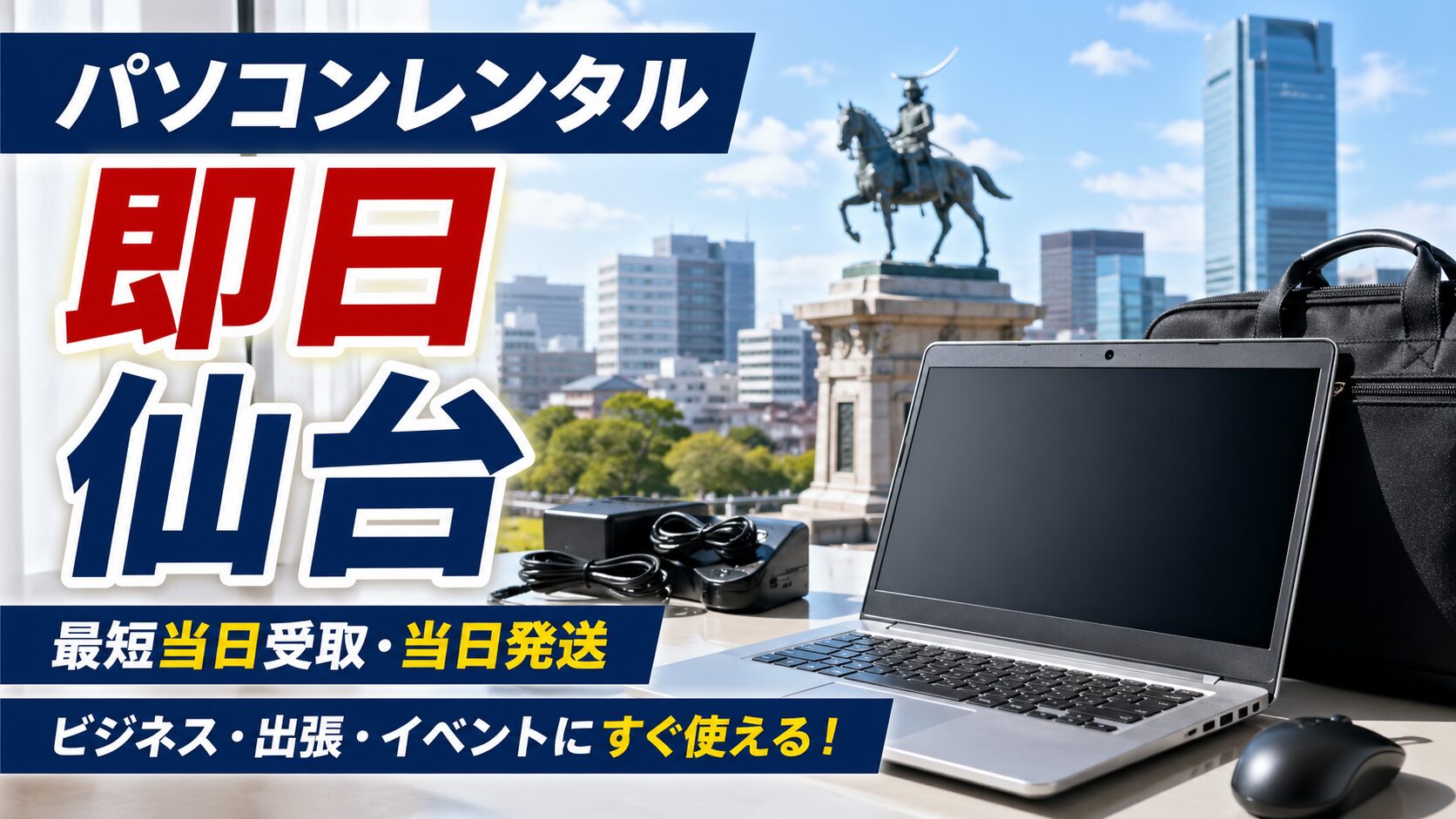
仙台で急にパソコンが必要になる日は、たいてい時間に余裕がありません。自宅のパソコンが故障した、出張先で端末が足りない、オンライン面接や試験が近い、会議資料を今日中に直したい、明日の研修で複数台そろえたい。こうした場面では、料金や機種名だけを見ても正解にたどり着きにくくなります。
パソコンレンタル 即日 仙台で大切なのは、最初に「今日だけ使う一台」なのか「数日使う一台」なのかを分けることです。今日のWeb会議に入るだけなら、カメラ、マイク、Wi-Fi、電源の確認が中心になります。数日間使うなら、Office、画面サイズ、キーボード、保存先、返却方法、データ削除まで含めて考える必要があります。
即日利用、当日発送、翌日着という言葉も、同じ意味ではありません。今日中に申し込めることと、今日中に作業を始められることは別です。急ぎの日ほど「いつ届くか」ではなく「何時から使えるか」を基準にすると、失敗を防ぎやすくなります。
仙台駅前、青葉区、宮城野区、長町、泉中央、仙台空港からの移動など、使う場所によって準備も変わります。駅前で短時間作業をする人、ホテルでオンライン面接を受ける人、会社で研修端末をそろえる人、自宅で修理中の代替機として使う人では、必要な条件が違います。
この記事では、仙台で今日または短期間だけPCを借りたい人に向けて、当日用と数日用の分け方、個人利用と法人利用の違い、申し込み前と返却前の確認まで整理します。
| 利用目的 | 最初に決めること | 優先する条件 |
|---|---|---|
| 今日のWeb会議 | 会議開始時刻 | カメラ・マイク・Wi-Fi・電源 |
| オンライン面接 | 静かな場所 | 音声・ログイン・背景 |
| オンライン試験 | 指定環境 | OS・ブラウザ・専用アプリ |
| レポート提出 | 提出形式 | Office・PDF変換・保存先 |
| 修理中の代替 | 止めたくない作業 | メール・文書作成・会議参加 |
| 法人研修 | 台数と同一設定 | Office・ブラウザ・キッティング |
| 展示会受付 | 役割分担 | 受付端末・商談端末・予備機 |
今日の仙台では「何時から使う一台か」を先に決める
即日利用・当日発送・翌日着は同じ意味ではない
仙台で急ぎのPCを借りるとき、最初に分けるべきなのは「即日利用」「当日発送」「翌日着」の違いです。即日利用は、今日のうちに手元で使い始めることを指す場合があります。当日発送は、今日中に出荷されることを指す場合があります。翌日着は、早ければ明日届くという意味です。どれも急ぎの言葉に見えますが、今日の午後に会議がある人にとって、翌日着では間に合いません。
今日の予定を守るには、出荷時刻ではなく利用開始時刻を確認します。たとえば、今日17時のオンライン面接に必要な人は、16時半に届いても接続テストの時間が足りません。明日9時の研修で使う人は、前日のうちに起動、ログイン、Office、Wi-Fi、資料表示まで確認しておく必要があります。
仙台駅前で短時間だけ作業する場合は、端末の受け取りだけでなく、座る場所、電源、Wi-Fi、周囲の音まで含めて準備します。自宅や会社で数日使う場合は、配送、返却、延長条件、データ管理まで計画に入れます。同じ「急ぎ」でも、今日中に1時間使う一台と、1週間使う一台では条件が違います。
当日利用の基本は、地域が変わっても共通します。受け取りから返却までの流れを整理する考え方は、パソコンレンタルを東京で即日利用する方法|受け取りから返却まで失敗しない流れで扱われています。仙台で使う場合も、最初に決めるのは「借りられるか」ではなく「必要な時刻に作業を始められるか」です。
午前中に必要な人と夕方に必要な人でも、動き方は違います。午前中の会議なら前日までの準備が重要です。夕方の面接なら、当日中に受け取れたとしても、起動と接続テストの時間を残す必要があります。急いでいる日は、申し込み完了をゴールにせず、使える状態になるところまでをゴールにします。
今日だけのつなぎPCは作業を一つに絞る
今日だけ使う一台は、万能である必要はありません。大切なのは、その日の予定を止めないことです。オンライン面接に入る、Teamsの会議に参加する、PDFを開く、Wordの文書を少し直す、Excelの表を送る。作業を一つか二つに絞ると、必要な条件がはっきりします。
急ぎの日に失敗しやすいのは、条件を増やしすぎることです。高性能CPU、大容量メモリ、大きな画面、Office、Webカメラ、マイク、プリンター、外部モニターをすべて求めると、選ぶ時間が長くなります。今日の目的が会議参加だけなら、まずカメラ、マイク、通信、電源を優先します。資料修正だけなら、Office付きか、PDF変換ができるか、ファイルを受け渡せるかを確認します。
仙台で即日利用を考える場面では、機種名より作業名から逆算します。メール返信だけなら標準的なノートPCで足りる場合があります。動画編集、CAD、大きなデータ処理なら、ハイスペック機の確認が必要です。今日だけのつなぎPCは、「何でもできる一台」ではなく「今日の予定を守る一台」と考えると選びやすくなります。
たとえば「仙台駅前で1時間だけPDFを送る」なら、プリンターや高性能PCより、通信と電源が優先です。「明日から1週間、在宅勤務で使う」なら、キーボードの打ちやすさ、画面サイズ、返却方法まで含めて考えます。目的を小さくすると、不要な条件が消え、急ぎでも判断が早くなります。
数日使う本番PCは疲れにくさまで確認する
数日以上使う場合は、今日だけのつなぎPCとは条件を変えます。1回の会議だけなら少し使いにくくても済みますが、3日、1週間、1ヶ月と続くと、小さな不便が作業全体に影響します。画面が小さい、キーボードが打ちにくい、バッテリーが不安、Officeが入っていない、返却方法が面倒。このような点は、短期利用でも軽く扱えません。
仙台で数日使う一台を選ぶなら、料金だけでなく利用時間の長さを基準にします。レポート作成、出張先での資料編集、短期スタッフの入力作業、研修資料の確認など、毎日触る作業では画面サイズや入力しやすさが大切です。マウス、外部モニター、プリンター、Wi-Fiルーターなどの周辺機器が必要かも最初に確認します。
料金、選び方、セキュリティ、返却時の注意点を一度に整理する場合は、パソコンレンタルは便利?料金・選び方・セキュリティ対応までわかりやすく解説で全体像が扱われています。仙台で数日使う本番用のPCを選ぶ場合は、借りる瞬間だけでなく、毎日の作業と返却日まで含めて判断します。
利用期間が長いほど、保管場所も重要になります。ホテル滞在なら部屋に置けるか、会社なら施錠できる場所に保管できるか、自宅なら家族と共有しない管理ができるかを考えます。レンタル中の破損や紛失を防ぐためにも、使わない時間の置き場所を最初に決めておく必要があります。
個人利用と法人利用では確認する順番が違う
個人で借りる場合と法人で借りる場合では、最初に見る項目が違います。個人利用では、オンライン面接、オンライン試験、レポート提出、修理中の代替などが中心になります。本人確認、支払い方法、受け取り方法、Officeの有無、返却前のデータ削除が大切です。1台だけを短期間使う場面が多いため、今日使えるか、必要なアプリが動くかを先に確認します。
法人利用では、1台だけで終わらないことが多くなります。研修、展示会、採用イベント、短期スタッフ、支店業務、受付端末など、複数台が必要になる場面があります。請求書払い、見積書、台数、キッティング、データ消去、セキュリティ、納品先、担当者名まで整理しておく必要があります。端末が届いても、ログイン設定や権限が整っていなければ業務は進みません。
同じ仙台でのPC利用でも、個人と法人では正解が違います。個人は「自分が今日使えるか」、法人は「現場が止まらないか」を基準にします。法人担当者が個人向けの手軽さだけで選ぶと、請求や台数管理で困る場合があります。個人が法人専用の条件に合わないまま申し込もうとすると、利用できず時間を失う場合があります。
最初に利用者の立場を分けるだけで、必要な確認が整理されます。個人なら本人確認、支払い、受け取り、Office、返却前のログアウト。法人なら見積書、請求、台数、初期設定、データ管理、返却担当。急ぎの日ほど、立場ごとの優先順位をはっきりさせることが時間短縮になります。
今日のゴールを一文にすると条件が絞れる
仙台で急ぎのPCを借りるときは、今日のゴールを一文にします。「今日17時のオンライン面接に入る」「明日朝の研修で5台使う」「仙台駅前でPowerPoint資料を直して送る」「修理中の数日間、在宅勤務を止めない」。このように一文にすると、必要な条件と不要な条件がはっきりします。
ゴールが決まらないまま探すと、安い機種、早い受け取り、高性能PC、Office付き、Mac、Windows、プリンター付きなど、あらゆる条件に迷います。急ぎの日ほど、条件を増やすほど決定が遅くなります。まず「時間」「場所」「作業」の3つだけに分けます。何時から、どこで、何をするか。この3つが決まれば、受け取り方法、スペック、周辺機器の優先順位も決まります。
迷ったときは「今日中に必要な作業」「明日以降でもよい作業」「自分で代替できる作業」の3つに分けます。今日の面接や試験は先延ばしにできません。明日以降の資料整理なら、翌日着でも間に合う場合があります。スマートフォンで確認できるメールだけなら、PCを借りずに済む場合もあります。
名古屋の記事では、当日利用と当日発送を分けて商談や会議を止めない考え方が整理されています。仙台でも同じく、今日使う必要があるのか、明日届けば足りるのかを分けることが重要です。詳しくは、パソコンレンタル 即日 名古屋|当日利用と当日発送を分けて商談・会議を止めない方法で扱われています。仙台では、ゴールを一文で決めることが最初の準備になります。
仙台駅前・青葉区・宮城野区では場所より作業時間を優先する
仙台駅前では移動前後の短時間作業を想定する
仙台駅前でパソコンが必要になる場面は、短時間で終わらせたい作業が多くなります。新幹線や在来線の移動前後にメールを返す、会議URLを確認する、PDFを送る、面接前に接続テストを行う、資料の一部だけを直す。このような作業では、長時間利用より「すぐ開ける」「すぐ座れる」「電源がある」ことが重要です。
仙台駅前でノートPCを使う場合、端末だけでなく作業場所もセットで考えます。周囲の音が大きい場所ではWeb会議に向きません。画面を人に見られやすい席では、個人情報や社内資料の確認に注意が必要です。短時間の作業でも、Wi-Fi、電源、座席、音、画面の見え方を確認します。会議に入るだけなら個室ブース、資料確認だけなら電源付きの席など、作業に合わせて場所を分けます。
駅前利用では、パソコンを受け取ってすぐ本番に入る計画は避けます。電源を入れる、Wi-Fiにつなぐ、ログインする、カメラとマイクを確認する、ファイルを開く。この確認だけでも時間を使います。仙台駅前でPCを使う日は、移動時間だけでなく、起動と接続テストの時間も計画に入れる必要があります。
会場で利用する場合は、作業席の位置も確認します。壁際の席なら電源を取りやすく、入口近くの席なら受付作業に向きます。個室ブースなら会議に集中しやすく、オープン席なら短時間の資料確認に向きます。端末の条件だけでなく、席の条件をそろえることで、当日の作業が安定します。
仙台駅西口・東口では移動方向で使い方が分かれる
仙台駅周辺では、西口側と東口側で動き方が少し違います。西口側は商業施設、ホテル、オフィス、打ち合わせ場所へ動く人が多く、移動前後のメール確認や資料修正に向いています。短時間の作業であれば、座席、電源、Wi-Fiをすぐ確保できるかが重要です。面接や会議なら、周囲の音が入りにくい場所を選ぶ必要があります。
東口側は、宮城野通方面やオフィス、イベント、出張先への移動と組み合わせる場面が多くなります。駅から近い場所でも、初めて行く会場では移動に余裕を持たせます。パソコンを受け取るだけでなく、会場まで運び、電源を入れ、ネットにつなぎ、ログインする時間が必要です。徒歩数分の距離でも、荷物が多い日や雨の日は予定が押しやすくなります。
西口と東口のどちらを使う場合でも、作業の種類を分けることが大切です。短時間のメール返信ならオープン席でも足ります。面接や商談なら個室や静かな席が必要です。受付業務なら入口に近い場所、資料修正なら落ち着いて座れる場所、会議なら通信が安定した場所を選びます。
仙台駅前の作業は、場所の名前より「何分使えるか」「どの作業を済ませるか」で決めます。30分しかないなら、資料作成ではなく確認と送信に絞ります。2時間あるなら、資料修正、PDF化、送信、返却準備まで進められる場合があります。駅前では、作業時間を短く切って考えることが安全です。
青葉区では会社・大学周辺・ホテルで条件を分ける
青葉区で使う場合は、同じ仙台中心部でも場所によって必要条件が違います。会社で使うなら、セキュリティ、請求書払い、データ削除、社内システムへの接続が重要です。大学や専門学校の周辺で使うなら、レポート、オンライン試験、資料作成、PDF提出に対応できるかが重要です。ホテルで作業するなら、Wi-Fiの安定性、電源、静かな環境、受け取り時間が重要になります。
個人でオンライン面接を受ける場合は、カメラの画質だけに目を向けず、音声とログインを優先します。マイクが反応しない、面接URLに入れない、本人確認メールが開けないという状態では、端末の性能が高くても意味がありません。青葉区内のホテルやコワーキングで面接を受ける場合は、背景、照明、周囲の音、電源位置を先に整えます。
法人で青葉区の会社や会場に届ける場合は、受け取り担当者を決めておく必要があります。端末が届いても、受付で止まったり担当者不在で受け取れなかったりすると、利用開始が遅れます。1台だけでも、法人利用では納品先、担当者名、台数、付属品、返却方法を整理しておくと当日の混乱を減らせます。
大学や専門学校の周辺で使う学生は、提出先の形式も確認します。Wordファイルで提出するのか、PDFで提出するのか、学内システムへ直接アップロードするのかで必要な操作が違います。締切が近い場合は、完成後の変換と送信までを一連の作業として考えます。
宮城野区や東口側では受け取り後の準備時間を確保する
宮城野区や仙台駅東口側で使う場合は、受け取り後の準備時間を軽く考えないことが大切です。駅から近い場所でも、荷物が多い日や雨の日、初めて行く会場の日は、移動だけで予定が押しやすくなります。パソコンを受け取ってから、本番の会議や説明会へ直行する計画には余裕がありません。
出張で仙台に入る人は、到着後にPCを開けばすぐ作業できると考えがちです。しかし、初回起動、Wi-Fi接続、ツールへのログイン、二段階認証、資料のダウンロード、Web会議の音声確認などが重なると、想定以上に時間を使います。とくにZoomやTeamsを使う場合、カメラとマイクのテストは本番前に必ず行います。
宮城野区側でイベントや短期業務に使う場合は、会場入りの時刻と利用開始の時刻を分けます。端末が届く時刻ではなく、使える状態になる時刻が基準です。受付用のPCなら名簿が開くか、商談用なら資料が表示できるか、事務局用ならクラウドやメールへ入れるかを確認します。
受け取っただけでは準備完了ではありません。作業できる状態まで持っていく時間が必要です。会場で複数台を使う場合は、1台ずつ開封して動作を確認する時間も必要になります。端末、充電器、マウス、資料、ログイン情報をそろえ、実際に使う席で電源と通信を試してから本番へ進めます。
長町・泉中央では返却しやすさまで先に決める
長町や泉中央など中心部から少し離れた場所で使う場合は、受け取りだけでなく返却しやすさを最初に決めます。借りる日は急いでいても、返す日は手間がかかります。自宅から返送するのか、会社から返すのか、集荷を使うのか、返送用の箱を保管できるのか。これらを後回しにすると、利用最終日に慌てる原因になります。
自宅で数日使う場合は、配送の受け取り時間と在宅時間を合わせます。会社で使う場合は、受付や総務に届く荷物として扱えるかを確認します。複数台を借りる場合は、充電器やマウスが混ざらないよう、届いた時点で同梱物を写真に残しておくと返却時に照合しやすくなります。郊外で使う一台ほど、返却の移動や発送の手間まで計画に入れる必要があります。
長町や泉中央での利用は、中心部に毎日出る人と、自宅や近場で完結させたい人で適した方法が異なります。短時間だけなら駅前で作業を済ませる方法もあります。数日使うなら宅配受け取りのほうが落ち着いて準備できます。返却しやすい方法を先に決めることで、借りるときの便利さだけに偏らない判断ができます。
返却日が平日なのか休日なのかも確認します。仕事や学校で日中に動けない人は、集荷や返送の時間を早めに決めておく必要があります。法人で使う場合は、返却担当者が休みの日に返却期限が重ならないようにします。長町・泉中央のように生活圏で使う場合ほど、返す日まで含めた計画が実用的です。
仙台空港から入る日は会議参加に必要な作業だけに絞る
仙台空港から移動してそのまま仕事をする日は、作業内容をできるだけ絞ります。到着後に資料を大きく作り直す、複数ファイルを整理する、アプリを新しく入れるといった作業は、移動日には負担が大きくなります。飛行機の遅れ、荷物の受け取り、仙台市内への移動、通信確認、会議URLへのログインが重なるためです。
空港起点で必要なPCは、完璧な作業環境より「会議に入れる一台」として考えると安全です。資料は事前にクラウドへ置き、会議URLはすぐ開ける状態にし、イヤホンと充電器をまとめます。画面共有が必要なら、共有する資料だけを一つのフォルダにまとめます。会議に出る、資料を見せる、メールを返す。この程度まで作業を小さくすれば、移動中でも落ち着いて対応しやすくなります。
空港到着後の会議復旧という考え方は、福岡の記事でも整理されています。空港から街へ移動しながら会議を落とさないための実務手順は、パソコンレンタル 即日 福岡|福岡空港に着いてからオンライン会議を落とさない復旧手順が近いテーマです。仙台空港から入る日も、資料作成より接続確認を優先します。
移動日には、端末の性能より準備の軽さが大切です。必要ファイルをクラウドにまとめる、会議URLをブックマークする、ログインに使うスマートフォンを手元に置く、イヤホンと充電器を取り出しやすくする。このような小さな準備が、到着後の作業を安定させます。
個人で借りるなら面接・試験・修理中の代替で条件を変える
オンライン面接は音声・ログイン・静かな場所を優先する
オンライン面接でパソコンを借りる場合、カメラの画質だけで判断しないことが重要です。面接で困りやすいのは、顔が少し粗く映ることより、音声が聞こえない、マイクが反応しない、面接URLに入れない、本人確認メールが開けないといった問題です。画面に映ること、声が届くこと、指定ツールに入れることを先に確認します。
仙台駅前や青葉区のホテル、コワーキングスペースで面接を受ける場合は、静かな場所を確保します。周囲の会話や店内放送が入ると、面接の印象に影響します。自宅で受ける場合も、家族の声、インターホン、生活音を減らせる時間帯を選びます。端末のスペックより、落ち着いて話せる環境が大切です。
面接用に必要なものは、Webカメラ、マイク、イヤホン、安定したWi-Fi、電源、履歴書や職務経歴書を開ける環境です。Office付きが必要な場合は、編集できる状態か確認します。面接の30分前ではなく、受け取った時点で接続テストを行います。ログイン、カメラ、マイク、画面共有、資料表示まで一度通しておけば、本番直前の不安を減らせます。
面接では、使うアカウントも忘れずに確認します。普段スマートフォンで見ているメールをレンタルPCで開けないと、面接URLや追加資料を確認できません。二段階認証がスマートフォンに届く場合は、手元にスマートフォンを置き、通知を受け取れる状態にします。
オンライン試験は指定OSとブラウザを最初に確認する
オンライン試験でPCを借りる場合は、料金や機種名より先に指定環境を確認します。試験によっては、Windows指定、Mac不可、特定ブラウザ指定、カメラ必須、マイク必須、専用アプリ必須、画面共有必須といった条件があります。ここを外すと、端末を借りても受験できない場合があります。
試験では、当日に初めてログインする計画が危険です。本人確認、受験ページへのログイン、カメラ確認、マイク確認、通信確認、アプリ更新で時間を使う場合があります。利用期間は本番の時間だけでなく、事前チェックの時間まで含めて決めます。今日借りて明日受験するなら、受け取った直後に試験環境の確認を行います。
試験後のデータ管理も大切です。本人確認書類の画像、受験票、スクリーンショット、ブラウザ履歴、保存したパスワードが端末内に残る場合があります。返却前に、ファイル削除、ゴミ箱確認、ブラウザのログアウト、クラウドのサインアウトを行います。
オンライン試験用の一台は、動くかどうかだけでは不十分です。指定環境で最後まで受けられ、返却前に個人情報を残さないことまでが条件になります。試験案内に「推奨環境」「受験前チェック」「使用禁止端末」などがある場合は、申し込み前に確認します。試験当日はやり直しが難しいため、端末選びより先に受験条件を確認することが重要です。
レポート提出や資料修正はOfficeとPDF変換を確認する
レポート提出や資料修正で使う場合は、OfficeとPDF変換を確認します。Wordで文章を直すだけでなく、Excelで表を修正する、PowerPointで発表資料を差し替える、提出前にPDFへ変換する、学内システムやメールへアップロードする場面があります。Officeが入っていない端末では、最後の編集や提出で困る可能性があります。
閲覧だけなら代替ソフトやブラウザ版で足りる場合がありますが、提出物を作るなら編集環境が必要です。互換ソフトで開けても、文字の位置や表、スライドの配置が崩れる場合があります。提出形式が決まっているなら、完成後にPDFで確認できることも重要です。レポートや資料の締切が近いほど、Office付きか、PDF化できるかを先に確認します。
保存場所も整理します。デスクトップ、ダウンロード、USB、クラウド、メール添付が混ざると、どれが最新版かわかりにくくなります。作業用ファイル名を一つに決め、提出後はクラウドやUSBへ保存し、端末内の不要ファイルを削除します。学生や個人の短期利用でも、レポート、写真、名前入りファイルが残る可能性があります。
提出できた時点で作業を終えず、返却前の整理まで行います。特に学校や会社のアカウントでログインした場合は、ブラウザにログイン状態が残っていないか確認します。クラウド同期が入っていると、端末から消したつもりでも別の場所に残っている場合があります。必要なファイルを保存し、不要なコピーを消し、ログアウトするところまでを一つの流れにします。
修理中の代替機は元の機種と同じ性能を追いすぎない
自分のパソコンが故障したときは、元の機種と同じ性能を求めたくなります。しかし、修理中の代替機では、同じ機種を再現する必要がない場面も多くあります。大切なのは、修理が終わるまで止めたくない作業を続けられることです。メール、文書作成、Web会議、Web閲覧が中心なら、標準的なノートPCで足りる場合があります。
一方で、専門ソフトを使う場合は慎重に確認します。画像編集、動画編集、CAD、会計ソフト、業務システムなどは、OS、メモリ、ストレージ、ライセンス、インストール権限が関係します。単に高性能な機種を選ぶだけでは安全とはいえません。使うソフト名、必要なOS、作業内容、ファイルサイズを整理してから選びます。
修理中の代替では、利用期間も重要です。2泊3日で済むのか、1週間必要なのか、修理見積もり次第で延長が必要なのかを考えます。短期間なら最低限の一台で足りる場合があります。修理が長引く可能性があるなら、毎日使いやすいキーボードや画面サイズを選びます。
故障時は焦りやすいですが、元のPCと同じものを探すより、止めたくない作業を続けることを優先します。修理中に必要な作業を一覧にして、メール、資料作成、会議、会計、画像編集などに分けます。作業ごとに必要なソフトとファイル形式を確認すれば、過剰なスペックを選びにくくなります。
旅行・帰省・短期滞在では荷物と保管場所も考える
仙台へ短期滞在する人がPCを借りる場合は、作業内容だけでなく荷物と保管場所も考えます。出張、帰省、学会、イベント参加、短期講座などでは、移動中の荷物が増えやすくなります。ノートPC本体に加えて、充電器、マウス、イヤホン、書類、返送用の箱が必要になる場合があります。
ホテルで使う場合は、部屋の机の広さ、電源の位置、Wi-Fi、夜間の作業時間を確認します。家族宅や友人宅で使う場合は、静かに作業できる場所を確保します。移動中に使う場合は、バッテリーだけに頼らず、電源を取れる場所を決めておくと安心です。短期滞在では、端末の性能より、持ち運びと保管のしやすさが重要になる場面があります。
返却方法も滞在中に決めます。仙台を離れる前に返送するのか、自宅へ戻ってから返すのかで動き方が変わります。滞在先で返送するなら、返送用の箱を捨てずに保管します。自宅へ持ち帰るなら、移動中の破損を防ぐためにケースやバッグの余裕を確認します。
短期滞在では、1台のPCが仕事、学習、手続き、家族との連絡に使われることもあります。だからこそ、目的を増やしすぎず、必要な作業だけを決めます。使い終わったら、ファイルの保存、ログアウト、付属品確認を行い、返却前に慌てない状態にします。
返却前は写真・書類・パスワードを残さない
個人でPCを借りた後は、返却前の確認が欠かせません。短時間の利用でも、履歴書、職務経歴書、レポート、本人確認書類、写真、メール添付、ブラウザ履歴、保存パスワードなどが残る場合があります。返却後のデータ消去が用意されている場合でも、自分で消せるものは先に消します。
確認する場所は、デスクトップ、ダウンロード、ドキュメント、ゴミ箱、ブラウザ履歴、保存パスワード、クラウド同期、メール添付です。Zoom、Teams、Googleアカウント、Microsoftアカウント、クラウドストレージからもサインアウトします。必要なファイルをUSBやクラウドへ移した後、端末内に残ったコピーを削除します。
付属品の確認も同じくらい重要です。充電器、マウス、ケーブル、返送箱、同梱書類がそろっているかを確認します。届いた時点で中身をスマートフォンで撮影しておくと、返却時に照合しやすくなります。個人利用は手軽ですが、返却前の管理は自分で行う場面が多くなります。
返却作業は、最終日の夜にまとめて行うより、前日までに半分済ませるほうが安全です。必要ファイルの保存とログアウトを先に行い、当日は付属品と箱詰めを中心にします。借りる日は急いでいても、返す日は落ち着いて確認することが大切です。
法人で借りるなら台数より止めたくない業務を先に決める
研修用は全員が同じ画面を開ける状態を作る
研修用のPCでは、台数をそろえることだけでは足りません。全員が同じ画面を開ける状態を作ることが重要です。講師の説明どおりに参加者が操作できないと、研修はそこで止まります。ブラウザの種類、Officeの有無、ログインID、Wi-Fi接続、画面サイズ、マウスの有無がばらばらだと、講師が一人ずつ対応する時間が増えます。
仙台で研修用に借りる場合は、スペックの高さより環境の統一を優先します。入力中心の研修なら標準的なノートPCで足りる場合があります。Excel研修ならOffice付き、Webシステム研修ならブラウザとログイン方法、動画を使う研修なら通信環境と音声確認が重要です。参加者が同じ画面を開けることが、研修の進行を安定させます。
複数台の配備では、キッティングの有無も確認します。アプリのインストール、Wi-Fi設定、ショートカット作成、初期ログイン情報、管理者権限の調整が事前にできると、当日の負担を減らせます。複数台の役割分けや予備機の考え方は、パソコンレンタル 即日 横浜|講師用・受付用・予備機を分けて崩れにくく回すで実務寄りに整理されています。
研修前日までに、講師用と参加者用で同じ資料が開けるかを確認します。資料をUSBで配るのか、クラウドから開くのか、メール添付で渡すのかによって準備が違います。会場のWi-Fiが混み合う場合は、事前に必要資料を端末へ入れておく運用も検討します。研修用PCは、台数より開始時点のそろい方が重要です。
展示会・説明会では受付用と商談用を分ける
展示会や説明会で使う場合は、受付用と商談用を分けて考えます。受付用PCは、来場者名簿を確認する、QRコードを読み取る、出欠を入力する、資料を渡す対象を確認するなど、素早い操作が必要です。商談用PCは、提案資料を見せる、動画を流す、見積書を開く、フォームに入力するなど、相手に見せる画面のわかりやすさが重要です。
この2つを同じ一台で回すと、受付中に商談で使えない、商談中に受付が止まるという問題が起こります。台数を増やす前に、役割を分けるだけでも現場は安定します。受付用、商談用、事務局用、予備機の4つに分けると、必要台数が見えやすくなります。
展示会や説明会では、プリンター、タブレット、外部モニター、Wi-Fiルーターも必要になる場合があります。受付では印刷や名簿確認、商談では大きな画面での資料表示が必要になることもあります。会場入りしてから不足に気づくと準備が難しくなります。
仙台のイベントでPCを借りる場合は、端末だけでなく、周辺機器と役割分担まで先に決めます。受付に必要な入力項目、商談で見せる資料、印刷が必要な書類、来場者が増えたときの予備対応まで確認します。現場では一つの不足が全体の流れを止めることがあります。役割を分けて準備することで、当日の負担を減らせます。
短期スタッフ用はログイン権限と保存先を先に決める
短期スタッフ用にPCを用意する場合は、端末を配るだけでは足りません。誰が何にログインできるのか、どこへ保存してよいのか、作業後に何を残してはいけないのかを先に決めます。短期スタッフは社内ルールに慣れていないことが多いため、自由に使える状態にしすぎると、ファイルの場所や情報管理があいまいになります。
業務内容を先にしぼると、必要な権限が決まります。勤怠入力、顧客情報の確認、受注入力、アンケート集計、イベント受付、資料整理など、作業ごとに扱う情報が違います。保存先はクラウドなのか、共有フォルダなのか、端末内保存を禁止するのかを決めます。作業ファイルの名前や保存ルールを最初に伝えるだけでも、返却前の混乱を減らせます。
パスワード管理も重要です。共有IDを使う場合は利用後に変更するのか、個人ごとのIDを発行するのかを決めます。ブラウザにパスワードを保存しない、作業後にサインアウトする、不要ファイルを残さないというルールを簡単にまとめて渡すと安全です。
短期スタッフ用PCは、人数分を並べることより、作業範囲を安全に区切ることが大切です。端末を使う時間、使うシステム、保存できる場所、返却前の確認担当を先に決めます。これにより、短期業務でも情報管理の抜けを減らせます。
支店・出張・臨時業務では止まると困る一台を決める
法人利用では、全員分を完璧にそろえる前に、止まると困る一台を決めます。支店の一時業務、出張先での商談、臨時受付、採用面接、研修事務局などでは、すべての端末が同じ重要度ではありません。講師用、受付用、責任者用、商談用、事務局用のうち、止まると全体が止まる端末を先に守ります。
たとえば研修では、参加者用の一台が不調でも予備へ替えられますが、講師用が止まると全体の進行が止まります。展示会では、商談用が止まっても資料を紙で見せられる場合がありますが、受付名簿が開けないと来場者対応に影響します。採用イベントでは、面談スケジュールや応募者情報を管理する端末が重要です。
大阪の記事では、今日借りるかどうかを業務停止の大きさで分ける考え方が扱われています。仙台で法人PCを借りる場合も同じく、料金だけでなく、止まったときの影響で判断します。詳しくは、パソコンレンタル即日大阪で損しない判断基準|今日借りる日と借りない日を業務停止の大きさで分けるで整理されています。
法人では、全台を同じ重さで考えず、業務を止める一台から守ります。そのうえで、予備機、周辺機器、通信環境、返却担当を決めます。重要端末を先に決めると、限られた時間でも準備の優先順位が明確になります。
予備機は余りではなく当日の保険として扱う
複数台を借りる場合、予備機は余りではありません。当日に一台だけ起動しない、ログインできない、充電器が合わない、参加者が増える、講師用端末が不調になるということがあります。予備機が一台あるだけで、現場の判断が落ち着きます。使わない可能性があっても、止まると困る場面では価値があります。
予備機にも役割を持たせます。講師用の予備なのか、受付用の予備なのか、参加者用の予備なのかで必要な設定が違います。何も設定していない予備機は、いざというときすぐ使えません。講師用の予備なら資料や接続先を入れておく、受付用の予備なら名簿や入力フォームを開ける状態にしておくなど、当日使える形にします。
予備機を用意するときは、充電器、マウス、ネット接続、ログイン情報もセットで確認します。台数が増えるほど付属品の混在が起こりやすくなります。箱や端末に番号を振り、返却時に照合できるようにします。
法人利用では、予備機を費用の無駄として扱うのではなく、現場を止めないための保険として組み込みます。特に研修や展示会では、一台の不調が全体の印象に影響します。使わずに済んだ予備機は、当日の安定を支えた一台です。
請求・見積・管理担当を決めると当日対応が速くなる
法人でPCを借りる場合、端末の性能だけでなく、社内手続きの速さも重要です。見積書が必要なのか、請求書払いにするのか、部署名や担当者名をどうするのか、納品先をどこにするのか。この確認が遅れると、端末の準備より社内手続きで時間を使います。
急ぎの法人利用では、管理担当を一人決めます。申し込み、受け取り、台数確認、初期設定、返却までを誰が見るのかを明確にします。担当者が複数いる場合でも、最終確認をする人を一人決めておくと、連絡の行き違いを防ぎやすくなります。
台数が多い場合は、端末ごとに番号を付けます。1番は講師用、2番から10番は参加者用、11番は予備機というように決めると、付属品や返却確認が簡単になります。マウスや充電器にも同じ番号を付ければ、箱詰めのときに混ざりにくくなります。
法人利用は、借りる一台の性能だけでなく、管理のしやすさで結果が変わります。請求、納品、初期設定、返却を分けて考えることで、現場の負担を減らせます。仙台で短期の業務用PCを用意する場合も、最初に管理担当と確認手順を決めることが実務上の近道になります。
申し込み前と返却前の確認で失敗を減らす
申し込み前は利用開始時刻・受け取り方法・支払い条件を確認する
申し込み前に確認することは、利用開始時刻、受け取り方法、支払い条件の3つです。利用開始時刻は、出荷時刻ではなく実際に使い始められる時刻で確認します。受け取り方法は、店頭、宅配、自宅、会社、ホテル、会場など、対応できる場合とできない場合があります。支払い条件は、個人ならクレジットカードや本人確認、法人なら請求書払いや見積書の発行が関係します。
今日使う一台では、何時に使えるかが最優先です。明日以降で足りるなら、料金、返却方法、Officeの有無、延長条件まで比べられます。急ぎの日に安さだけで選ぶと、受け取り時刻が合わない、必要なソフトが入っていない、返却が難しいという問題が出る場合があります。
申し込み時に伝える内容は、短く整理します。利用者が個人か法人か、利用日数、使う場所、使う作業、必要台数、OfficeやWebカメラの有無、受け取り希望時刻、返却方法です。この情報がそろうと、無駄なやり取りを減らせます。
返却予定日も支払い条件と合わせて確認します。延長が必要になった場合の連絡期限、延長料金、返送日の扱いがわからないまま借りると、予定外の費用が出る場合があります。修理中の代替や短期プロジェクトでは、利用期間が伸びる可能性まで含めて決めます。
Office付き・Officeなし・ブラウザ版の違いを分ける
PCを借りるときは、Office付きかどうかを必ず確認します。Word、Excel、PowerPointを使う予定があるなら、閲覧だけでよいのか、編集まで必要なのかを分けます。閲覧だけなら代替手段で足りる場合がありますが、提出物や商談資料を直すなら編集環境が必要です。Officeなしの端末を選ぶと、最後の修正やPDF化で困る場合があります。
ブラウザ版のOfficeを使う場合も注意が必要です。自分のMicrosoftアカウントへログインできるか、会社のアカウントで使えるか、二段階認証を通せるかを確認します。法人ではライセンスの扱いが関係するため、レンタルPC側に用意されたOfficeを使うのか、自社アカウントを使うのかを事前に決めます。
PowerPoint資料を使う場合は、フォントや動画、画像の表示崩れにも注意します。Excelではマクロや古い形式のファイルが関係する場合があります。PDF化が必要なら、完成後に表示を確認します。Officeは「あると便利」ではなく、作業によっては必須です。PC本体の料金だけで判断せず、使うファイル形式から逆算します。
Officeの確認では、編集できるか、保存できるか、PDFへ変換できるかまで見ます。ファイルを開けるだけでは足りない場面があります。提出物、見積書、研修資料、商談資料は、最後の細かな修正が必要になることが多いため、編集環境の有無を早めに確認します。
Windows・Mac・必要スペックは作業内容から決める
WindowsとMacは、好みだけで選ばず、使うサービスやソフトに合わせて決めます。オンライン試験、業務システム、会計ソフト、古い社内ツール、専門ソフトでは、Windows指定や特定ブラウザ指定がある場合があります。MacBookを借りたい場合でも、使うサービスがMacに対応していないと作業できません。
スペックも同じです。メール、Web会議、文書作成、PDF確認が中心なら、標準的なノートPCで足りる場面があります。動画編集、画像編集、CAD、大きなExcelファイル、複数アプリを同時に使う作業では、メモリ、CPU、ストレージ、画面サイズの確認が必要です。高性能であれば常に正解というわけではありません。作業内容に合う性能を選びます。
法人では、VPN、勤怠システム、販売管理、会計、グループウェアなど、社内環境への接続が関係します。利用者が自由にアプリを入れられない場合もあります。端末を借りる前に、必要なソフト名、対応OS、管理者権限の有無、ログイン方法を整理します。
OSとスペックは、機種の見た目よりも作業内容から決めることが大切です。軽い作業に高性能機を選ぶと費用が増えやすくなります。重い作業に標準機を選ぶと、処理が遅くなり作業時間が伸びます。必要な作業を先に書き出し、それに合うOSと性能を選びます。
Wi-Fi・電源・周辺機器は本体と同時に確認する
PC本体だけでは作業できない場面があります。Web会議には安定したWi-Fi、長時間作業には電源、資料提示には外部モニター、受付業務にはプリンターやタブレットが必要になる場合があります。本体を借りた後で周辺機器が足りないと、当日の準備が増えます。
Wi-Fiは、自宅、ホテル、会社、会場、コワーキングで条件が違います。会場で使うなら、来場者用Wi-Fiと業務用Wi-Fiを分けられるか、同時接続台数に余裕があるかを確認します。オンライン会議では、通信が不安定だと音声が途切れます。カメラやマイクが正常でも、通信が弱ければ本番で困ります。
電源も重要です。席の近くにコンセントがあるか、延長コードが必要か、充電器が同梱されているかを確認します。外部モニターへつなぐなら、HDMIなのかUSB-Cなのか、変換アダプターが必要なのかを見ます。マウス、キーボード、Webカメラ、マイク、プリンター、ルーターは小さな項目に見えますが、足りないと作業が止まります。
本体と同じ日に周辺機器を確認することで、当日の不足を減らせます。とくに法人利用では、端末だけ届いても、マウスや充電器、モニター接続ケーブルが足りないと現場が止まります。個人利用でも、イヤホンや充電器を忘れると面接や会議に支障が出ます。必要なものを一覧にしてから申し込むことが安全です。
返却前はデータ削除・ログアウト・付属品確認を分ける
返却前は、データ削除、ログアウト、付属品確認を分けて行います。全部を一度に済ませようとすると、ファイルを消し忘れたり、充電器を入れ忘れたりしやすくなります。まず必要なファイルを保存先へ移し、次に端末内の不要データを削除し、最後に付属品をそろえます。
データ確認では、デスクトップ、ダウンロード、ドキュメント、ゴミ箱、ブラウザ履歴、保存パスワード、クラウド同期を確認します。個人なら履歴書、レポート、写真、本人確認書類、メール添付を見ます。法人なら社内資料、顧客情報、名簿、見積書、研修資料が残っていないかを確認します。クラウドやメール、Zoom、Teams、Microsoftアカウント、Googleアカウントからもサインアウトします。
付属品確認では、充電器、マウス、ケーブル、返送箱、同梱書類、番号付きの端末をそろえます。複数台の場合は、端末番号と付属品番号を合わせます。返送用の箱は届いた時点で保管しておきます。法人では、データ確認担当と返却担当を分けると抜けが減ります。
レンタルPCは、借りた日より返す日の確認で差が出ます。返却前日にデータ整理を行い、当日は付属品と発送手続きに集中できる状態にします。返却が終わるまでが利用期間です。最後の確認を分けて行うことで、情報の残りや付属品の不足を防ぎやすくなります。
迷ったときは「今日必要・明日で足りる・借りなくてよい」に分ける
仙台で急ぎのPCを探しているときは、すべての作業を同じ重要度で考えないことが大切です。迷ったら、「今日必要」「明日で足りる」「借りなくてよい」の3つに分けます。今日の面接、今日の会議、今日の試験は、すぐ使える手段が必要です。明日の資料整理や数日後の研修なら、翌日以降の手配でも間に合う場合があります。メール確認だけなら、スマートフォンで済む場合もあります。
この分け方をすると、即日対応にこだわるべき場面がはっきりします。今日中に必要な作業が一つだけなら、その作業に必要な条件だけを満たす一台を探します。明日で足りる作業なら、料金、返却方法、Office、スペックを落ち着いて比較できます。借りなくてよい作業があるなら、スマートフォン、会社の共有端末、コワーキングの設備で代替できる場合があります。
急ぎの日は、不安が大きくなるほど条件が増えます。しかし、条件が増えるほど判断が遅くなります。「今日必要な作業」を先に切り出せば、即日で必要な範囲が見えます。そのうえで、数日使う作業は別に考えます。
仙台でのPCレンタルは、今日の予定を守るための一時的な手段にも、数日間の仕事や学習を支える手段にもなります。どちらに使うのかを分ければ、料金、受け取り、スペック、返却方法の判断がしやすくなります。
まとめ
仙台で即日パソコンレンタルを考えるときは、「今日借りられるか」だけで判断しないことが大切です。今日の会議や面接を守る一台なのか、数日間の出張や研修で毎日使う一台なのかで、必要な条件は違います。即日利用、当日発送、翌日着は同じ意味ではありません。必要な時刻に使えるかを先に確認します。
個人利用では、オンライン面接、オンライン試験、レポート提出、修理中の代替など、目的に合わせて条件を分けます。法人利用では、研修、展示会、受付、短期スタッフ、支店業務など、止めたくない業務を先に決めます。台数をそろえるだけでなく、ログイン、保存先、周辺機器、予備機、返却前のデータ削除まで含めて準備します。
仙台駅前、青葉区、宮城野区、長町、泉中央、仙台空港からの移動では、場所名より作業時間と利用開始時刻が重要です。急ぎの日ほど、作業を一つに絞り、受け取り後の接続テスト時間を確保します。PCレンタルは、買うほどではない一時的な不足を補う手段です。今日だけのつなぎPCと、数日使う本番PCを分ければ、仙台で急に必要になった一台も落ち着いて選べます。
コメント