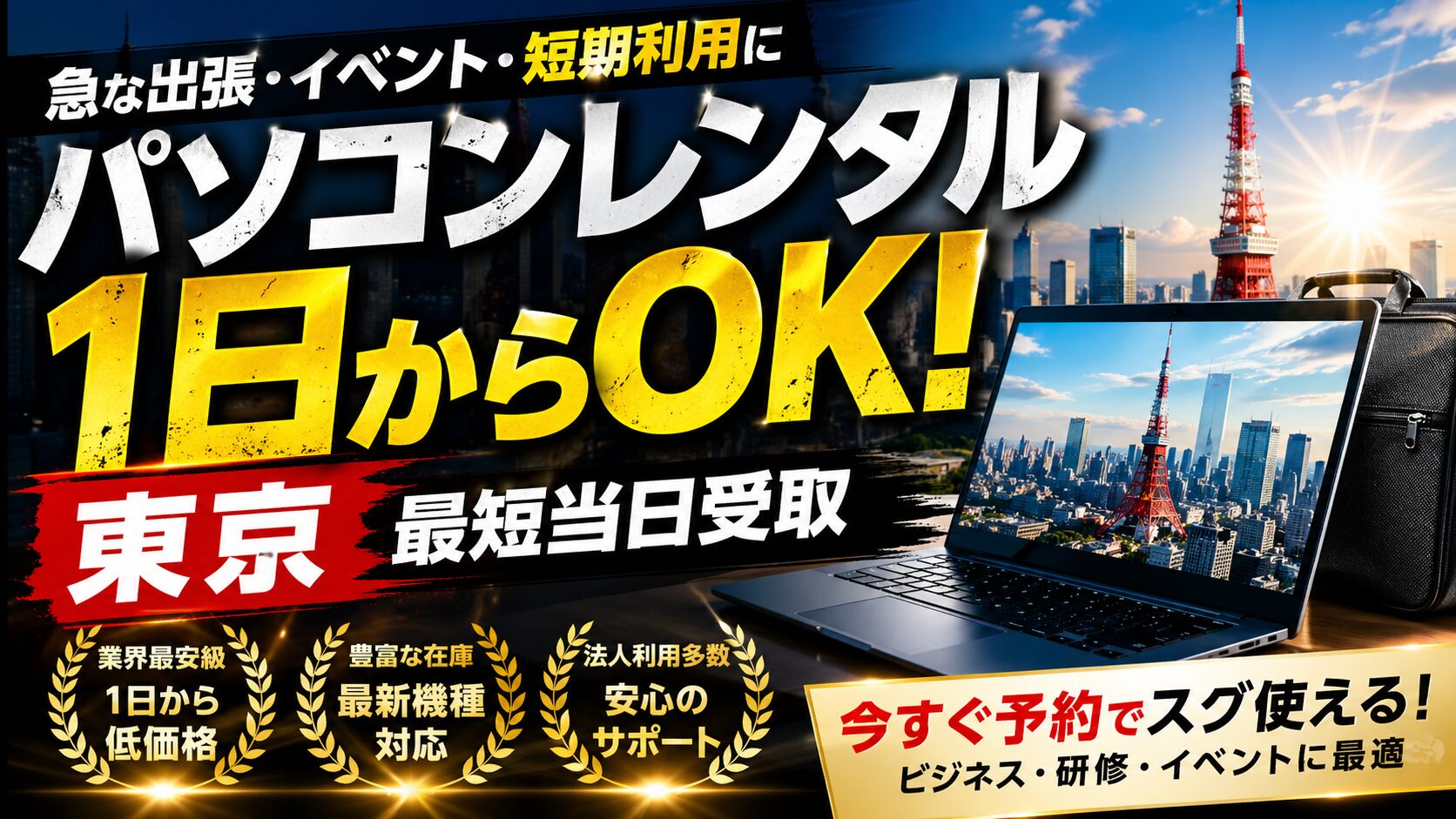
東京で1日だけパソコンを借りたいとき、多くの人が最初に気にするのは料金です。けれども、短期利用で本当に差が出るのは、端末代の安さだけではありません。何時に受け取れるのか、何時から作業できるのか、返却前にデータ整理の時間を残せるのか。この3つを決めずに借りると、パソコンは手元にあるのに、肝心の作業時間が足りなくなることがあります。
東京でのパソコンレンタル1日利用には、オンライン面接、資格試験、出張中の資料修正、ホテルでの夜作業、セミナーや研修の受付端末、修理中の代替機、買い替え前の一時利用などがあります。どれも「その日だけ必要」でありながら、失敗すると予定全体に影響しやすい場面です。
1日だけ借りる場合は、長期レンタルとは考え方が違います。短い時間の中に、受け取り、起動確認、作業、保存、ログアウト、返却準備まで入ります。だからこそ、安い端末を探す前に、作業が終わる時刻と返却できる時刻を決めることが大切です。
パソコンを借りる目的は、端末を手に入れることではありません。その日に必要な作業を、止めずに、慌てずに、最後まで終えることです。料金、スペック、受け取り、返却、データ削除をばらばらに考えるのではなく、「使い終わる時刻」から逆算すると、1日レンタルの失敗はかなり減らせます。
東京で1日だけ使うパソコンレンタルは、長く借りる人向けの選び方とは違います。重要なのは、最短で借りることより、当日の作業を最後まで崩さないことです。1日利用に必要なのは、時間設計、料金の見方、シーン別の使い方、スペック選び、返却前の安全確認を、実際の行動順に沿って決めることです。
1日だけ借りる前に決めるべき時間設計
「1日」と「1泊2日」は同じではない
パソコンレンタルで「1日だけ」と聞くと、朝から夜まで自由に使えるように感じます。しかし実際には、受け取り、設定、作業、保存、ログアウト、返却準備まで含めて1日です。端末が手元に届いた瞬間から本番作業へ入れるとは限らず、返却時間ぎりぎりまで作業できるわけでもありません。
日中だけ使って当日返却する場合、集中して作業できる時間は意外と短くなります。朝に受け取り、昼に設定し、午後に面接や会議を行い、夕方に返却準備を始めると、実作業は数時間になることもあります。一方で、前日に受け取って翌日に返す1泊2日型なら、前夜にカメラ、マイク、Wi-Fi、Officeファイルの確認を済ませ、当日は本番に集中しやすくなります。
東京で1日だけパソコンを借りるなら、料金表の「1日」だけではなく、自分が実際に使える時間を考える必要があります。午前中のオンライン面接や資格試験では、当日の朝に初めて端末を触るより、前日中に環境を整えた方が安定します。夜にホテルで資料を直す場合は、当日返却より翌朝返却の方が無理のない形です。
1日利用が合うのは、開始時刻と終了時刻がはっきりしている作業です。面接、短時間のWeb会議、資料の最終修正、受付端末の一時利用などは、計画を立てやすいです。反対に、修理中の代替機、イベント後の集計、夜間の資料作成などは、作業終了が読みにくいため、1泊2日や延長条件まで含めて判断する必要があります。
料金より先に終了時刻を決める
1日だけパソコンを借りるなら、使い始める時刻より先に、作業を終える時刻を決めます。短期利用では、最後の30分から1時間にやることが多いためです。ファイルを保存する、クラウドに同期する、USBへコピーする、メールを送る、ブラウザからログアウトする、履歴を消す、付属品をそろえる、返却用に梱包する。これらを作業終了後にまとめて行うと、返却前に慌てやすくなります。
たとえば、18時にWeb会議が終わる予定でも、議事録の修正や資料の再送が残ることがあります。18時終了を前提に返却計画を組むと、実際には19時近くまで作業が続き、返却準備の時間が足りなくなります。短期PCレンタルでは、作業終了時刻と返却完了時刻を分けて考えることが大切です。
東京では移動時間も無視できません。東京駅、新宿、渋谷、品川、池袋など、主要エリアは便利ですが、駅構内の移動、ビルの入退館、雨の日の混雑、ホテルから会場までの移動で時間を使います。ノートパソコンを持って動くなら、荷物の重さや返却場所までの距離も考えます。
終了時刻を先に決めると、1日料金、半日利用、数時間利用、1泊2日、翌日返却のどれが合うか見えます。料金が安いプランでも、返却のために作業を早く切り上げる必要があるなら、実際には使いにくい場合があります。1日だけ借りるなら、安さよりも最後まで落ち着いて使える時間を基準にすると失敗が減ります。
作業時間と準備時間を分ける
パソコンを借りたら、すぐ本番作業へ入れるとは限りません。電源を入れる、Wi-Fiへ接続する、必要なファイルを開く、Officeが使えるか確認する、Web会議ツールに入る、カメラとマイクを試す。これらの準備を本番直前に行うと、少しの不具合でも予定全体に影響します。
オンライン面接、Web面接、資格試験、オンライン試験では、特に準備時間が重要です。カメラが映るか、マイクが反応するか、イヤホンから音が出るか、ブラウザが指定条件に合うか、ログイン情報が手元にあるか。端末のスペックが十分でも、設定が整っていなければ安心して使えません。1日だけのレンタルでは、当日にやり直す時間が限られます。
資料作成でも同じです。Word、Excel、PowerPointを使う場合、ファイルが開けるか、フォント崩れがないか、PDF書き出しができるか、クラウドからダウンロードできるかを先に確認します。Excelの関数や複数シート、PowerPointの画像や動画、PDF変換などは、環境によって手間が増えることがあります。
面接やWeb会議なら開始30分以上前、資料提出なら提出1時間以上前、イベント受付なら開始前に複数回の動作確認を入れると落ち着きます。パソコンレンタル1日東京の利用では、作業時間だけを見積もるのではなく、準備時間と片付け時間を別枠にしておくことが大切です。
午前・午後・夜で借り方を分ける
同じ1日利用でも、午前に使うのか、午後に使うのか、夜に使うのかで借り方は違います。午前の面接や試験で使うなら、当日の朝に初めて端末を触る形は負担が大きくなります。前日中に受け取り、Wi-Fi、カメラ、マイク、必要ファイルを確認しておくと、本番前の不安を減らせます。
午後利用は、1日だけのパソコンレンタルと相性が良い時間帯です。午前中に受け取りや設定ができ、午後の会議や資料修正に使えます。ただし、昼前後は移動、食事、会場入りが重なりやすく、思ったほど余裕がありません。午後利用では、受け取り場所と作業場所を近くにすることが大切です。
夜利用は、翌朝返却まで含めて考えます。出張先ホテルで資料を直す、翌朝提出のレポートを仕上げる、イベント後に集計する。このような作業では、夜のうちに返却するより、翌朝に落ち着いて返す方が現実的です。ホテルのWi-Fi、電源の位置、キーボード音、イヤホンの有無も確認したい項目です。
東京で1日だけPCレンタルを使うなら、時間帯ごとに判断基準を分けると迷いにくくなります。午前は前日準備、午後は移動と返却準備、夜は翌朝返却。この3つを先に決めるだけで、料金やスペックの選び方も整理できます。
借りない方が合うケースもある
パソコンレンタルは便利ですが、1日だけなら必ず借りるべきとは限りません。メール確認、PDF閲覧、短い返信、簡単な調べものだけなら、スマートフォンやタブレットで足りる場合があります。作業時間が30分ほどしかない場合、受け取りや返却の手間の方が大きくなることもあります。
一方で、長文入力、Excel編集、PowerPoint修正、Web会議の画面共有、オンライン試験、履歴書や職務経歴書の修正では、ノートパソコンを借りる価値が高くなります。作業量が多いほど、画面サイズ、キーボード、Office、通信の安定性が重要です。失敗できない予定では、手元に専用の作業環境があること自体が安心材料になります。
コワーキングスペースやネットカフェの端末で足りる場合もありますが、ログイン情報や個人データを扱う作業では注意が必要です。オンライン面接や試験では、静かな場所、カメラ、マイク、通信を自分で管理できる環境の方が合います。会社や学校の端末を借りられるなら、それも候補になります。
1日だけ借りる判断は、作業の重要度で決めると分かりやすいです。失敗しても翌日に回せる作業なら、急いで借りる必要はありません。面接、試験、商談、出張先の資料修正、研修受付のように、その日に止まると困る作業なら、短期レンタルを選ぶ意味があります。
1日料金で損しないための見方
表示料金だけで安いと判断しない
パソコンレンタルの1日料金を見ると、最初に本体価格を比べたくなります。しかし、短期利用では本体料金だけで総額は決まりません。送料、返送料、保証、補償、Officeの有無、マウスや変換アダプタ、ポケットWiFi、延長料金、キャンセル条件まで含めると、実際の負担は変動します。
本体料金が安くても、送料が別、返送料が別、Officeなし、補償なし、付属品なしなら、必要なものを足した時点で金額が上がります。反対に、本体料金が少し高くても、必要な付属品や返却のしやすさが含まれていれば、1日利用では扱いやすい場合があります。短期PCレンタルでは、数百円や千円単位の差より、予定通り使える条件がそろっているかが重要です。
個人利用では、身分証、本人確認、支払い方法、クレジットカードの有無で申し込みが止まることがあります。法人利用では、見積もり、請求書払い、受け取り担当、返却担当、複数台の管理が関わります。料金だけで選ぶと、申し込み段階で条件が合わないこともあります。
東京でパソコンレンタル安い1日を探すなら、端末料金、受け取り費用、返却費用、追加費用、延長時の費用を分けて整理します。安い端末を見つけることより、1日で必要な作業を止めずに終えられるかを基準にすると、実際の満足度が高くなります。
送料・返送料・補償を同じ表で考える
1日だけ借りる場合、送料と返送料の影響は大きくなります。長期利用なら日数でならせますが、1日利用では配送費の割合が高くなります。宅配で受け取るなら、受け取り時間、配送先、返送方法を一緒に確認する必要があります。受け取りが遅れると、実際に使える時間が短くなります。
補償も大切です。レンタル中に落下、破損、紛失が起きた場合、どこまで補償されるかは契約条件によって異なります。出張中やイベント会場では、移動が多く、充電器やマウス、変換アダプタを忘れやすくなります。1日だけだから問題ないと考えるより、短期だからこそ付属品管理まで含めて見る必要があります。
返送料込みかどうかも総額に影響します。着払い伝票がある形、自分で送料を払う形、店舗へ持ち込む形、集荷を使う形など、返却方法には違いがあります。コンビニ返却を使う場合でも、荷物の大きさ、受付時間、伝票の扱いを確認します。宅配返却では、発送日と到着日のどちらが返却基準になるかも重要です。
1日料金を比べるなら、端末料金だけを並べるのではなく、「本体」「送料」「返送料」「補償」「延長」「付属品」を同じ表で見ます。短期利用では、ひとつの追加費用が総額に強く影響します。見た目の安さより、最終的な支払いと手間をそろえて比較することが大切です。
Office付きかどうかで作業効率が大きく違う
Word、Excel、PowerPointを使う予定があるなら、Office付きかどうかは必ず確認したい項目です。資料作成、表計算、プレゼン修正、レポート作成、履歴書編集では、Officeの有無で作業効率が大きく違います。ブラウザ版や自分のアカウントで使える場合もありますが、会社や学校のファイル形式、フォント、マクロ、共有ルールによっては、端末側の環境が重要になります。
1日だけのレンタルでは、作業開始後にソフト環境を整える余裕があまりありません。外出先でPowerPointを数枚直すだけでも、フォントが崩れる、画像がずれる、PDF書き出しがうまくいかないと、時間を使います。Excelで複数シートを開く、関数を確認する、CSVを整える、印刷用PDFを作る場合も同じです。
Office付きパソコンレンタルは便利ですが、追加費用が発生する場合があります。反対に、ブラウザ作業、メール、管理画面入力だけなら、Officeなしでも問題ない場面があります。重要なのは、作業に必要な環境を過不足なく選ぶことです。
東京で1日だけノートパソコンを借りるなら、作業を「ブラウザだけで足りる」「Officeが必要」「専用ソフトが必要」の3つに分けます。この分類を先に行うと、安い端末で足りるのか、Office付きが必要なのか、高性能機を選ぶべきかが見えてきます。
延長料金を先に知っておく
1日だけ借りる予定でも、作業が予定通り終わるとは限りません。修理が終わらない、資料修正が増える、面接が追加される、イベント後の集計が残る、会議後に議事録作成が必要になる。こうしたことは短期利用でも起こります。だからこそ、延長料金と延長条件は申し込み前に把握しておく必要があります。
延長できる場合でも、次の予約や在庫状況によっては希望通りに延ばせないことがあります。返却期限を過ぎてから連絡すると、通常の延長ではなく遅延扱いになる場合もあります。短期レンタルでは、予定が崩れた時点で早めに判断することが大切です。
延長しやすい条件が合うのは、修理中の代替機、買い替え前のつなぎ、イベント後の集計、複数日の商談準備などです。面接や試験のように終了時刻がはっきりしている作業なら、当日返却でも使いやすい場合があります。作業の終わりが読みにくいなら、1日だけにこだわらず、翌日返却や1泊2日を含めて考えます。
延長料金は、使わなければ発生しません。それでも事前に知っておくことで、予定が変わったときの判断が早くなります。1日パソコンレンタルでは、最初の料金だけでなく、予定が伸びたときの総額まで見ておくと安心です。
失敗したときの損失で判断する
1日レンタルで得をしやすいのは、長時間使う人だけではありません。失敗したときの損失が大きい人です。オンライン面接に入れない、資格試験を受けられない、商談資料を修正できない、研修受付が止まる、外出先で資料を送れない。このような場面では、1日分のレンタル料金より、作業が止まる損失の方が大きくなります。
反対に、急ぎではない調べもの、軽いメール返信、翌日でも間に合う資料整理なら、レンタルせずに済むこともあります。判断基準は、作業時間の長さではなく、その作業が止まったときの影響です。
法人利用では、この考え方がさらに重要になります。1台足りないだけで受付が詰まる、研修の進行が遅れる、会議室の発表が止まる、短期スタッフの入力作業が進まない。この場合、端末1台の費用より、人件費や会場費、参加者の待ち時間の方が重くなります。
パソコンレンタル1日東京の判断は、安いかどうかだけでは決まりません。予定を守れるか、作業を止めないか、返却まで落ち着いて進められるか。この3つで考えると、借りるべき日と別の手段で足りる日を分けやすくなります。
利用シーン別に見る1日レンタルの現実的な使い方
オンライン面接・試験は安定性を優先する
オンライン面接や資格試験でパソコンを借りるなら、最も大切なのは安定性です。高性能な機種を選ぶことより、カメラ、マイク、通信、充電、ブラウザが問題なく使えることを優先します。面接や試験は、途中で止まるとやり直しが難しい場面が多いため、余計な設定を増やさないことも重要です。
Web面接では、Zoom、Teams、Google Meetなどを使うことがあります。事前に入室テストを行い、カメラの角度、マイクの音量、イヤホンの接続、画面共有の動作を確認します。面接直前に初めて起動すると、権限設定や音声入力でつまずくことがあります。短期利用では、当日の調整時間を少しでも減らす準備が必要です。
オンライン試験では、専用ブラウザ、本人確認、カメラ認証、画面共有、マイク確認などが必要になる場合があります。管理者権限が必要なソフトを使う場合もあるため、インストール可否や利用条件に注意します。借りた端末で試験環境を作るなら、前日までに一度テストできる形が安全です。
面接や試験では、端末の新しさより、余計な通知が出ないこと、充電器を接続しておくこと、静かな場所を確保することが大切です。東京で1日だけ借りる場合も、本番開始の30分以上前には端末を開き、通信と音声を確認しておくと不安を減らせます。
出張中の資料修正は保存先を先に決める
出張中にパソコンを1日だけ借りる場合、資料修正やメール送信が主な目的になることが多いです。新幹線や飛行機で東京に着き、ホテルや会議室でPowerPointを直す、Excelの数値を更新する、PDFを送る。このような作業では、端末そのものより、データの保存先を先に決めることが大切です。
会社のクラウド、OneDrive、Google Drive、Dropbox、社内共有フォルダ、USBメモリなど、どこからファイルを開き、どこへ保存するのかを決めておくと、作業後の混乱を減らせます。デスクトップやダウンロードフォルダに一時保存したまま返却準備に入ると、ファイルの置き忘れが起きやすくなります。
出張中は通信環境も変動します。ホテルWi-Fi、会議室Wi-Fi、スマートフォンのテザリング、ポケットWiFiなど、使う場所によって安定性が違います。大容量ファイルを送る予定があるなら、送信時間を考えておく必要があります。夜に作業する場合は、翌朝の返却まで含めて予定を組みます。
東京駅、品川、新宿、渋谷周辺で移動しながら使うなら、軽量モデルやバッテリーの持ちも関係します。出張中のパソコンレンタルは、作業内容、保存先、通信、返却方法を一つの流れで決めると扱いやすくなります。
研修・セミナーは役割ごとに端末を分ける
研修、セミナー、講習会、説明会で1日だけパソコンを使う場合、個人利用とは考え方が違います。1台の性能より、端末ごとの役割分担が重要です。講師用、受付用、資料投影用、集計用、予備機など、役割を決めておくと当日の混乱を減らせます。
講師用端末では、PowerPoint、PDF、HDMI、変換アダプタ、外部モニター接続が重要です。受付用端末では、入力のしやすさ、ネット接続、参加者リストの管理、クラウド保存が大切です。予備機は、トラブル時にすぐ入れ替えられる状態にしておく必要があります。1日だけのイベントでは、トラブルが起きてから設定する時間がほとんどありません。
複数台のパソコンレンタルでは、端末番号、使用者、付属品、返却担当を分けておくと管理しやすくなります。充電器やマウス、変換アダプタは混ざりやすいため、最初に写真を撮っておくと返却時に役立ちます。短期スタッフが使う場合は、必要なアカウントだけを渡し、作業データをローカルへ残しすぎない形にします。
複数台を使うイベントでは、講師用、受付用、予備機を分けるだけで当日の混乱を減らしやすくなります。横浜の研修・受付端末の配備例でも、同じ考え方が使われています。
講師用・受付用・予備機の分け方
ホテルで使うなら電源と通信を先に整える
ホテルでパソコンを借りて使う場合、部屋がそのまま作業場所になります。出張中の資料修正、翌朝の会議準備、オンライン面接、夜のレポート作成などでは、ホテル利用が便利です。ただし、ホテルは作業専用の場所ではないため、電源と通信を先に整える必要があります。
まず電源です。デスクの近くにコンセントがあるか、充電器のケーブルが届くか、延長コードが必要かを確認します。長時間作業ではバッテリーだけに頼るのは不安です。ベッド横にしか電源がない部屋では、姿勢が悪くなり、作業効率が落ちやすくなります。
次に通信です。ホテルWi-Fiは部屋や時間帯によって速度差が出ることがあります。メールや文書作成なら問題が少なくても、Web会議や大容量ファイルのアップロードでは不安定になる場合があります。重要な会議や面接があるなら、スマートフォンのテザリングやポケットWiFiも含めて準備します。
音にも注意が必要です。夜のキーボード音、Web会議の声、隣室への音漏れなど、ホテルならではの配慮があります。マイク付きイヤホンがあると、音声確認がしやすくなります。ホテルで1日だけノートパソコンを使うなら、端末より先に、電源、通信、音、返却方法を整えることが大切です。
修理中・買い替え前の代替機は延長前提で考える
パソコンが故障したときや、買い替え前の空白期間に1日だけ借りる場合は、予定が延びる可能性を考えておく必要があります。修理完了日がずれる、注文した端末の到着が遅れる、データ移行に時間がかかる。こうしたケースでは、1日だけで終わると決めつけない方が安全です。
代替機として使うなら、普段の作業に必要な環境を整理します。メール、ブラウザ、Office、クラウド、社内システム、オンライン会議、印刷、外部モニター接続など、毎日使う機能を確認します。短期間でも、普段と大きく違う環境では作業効率が下がります。
修理中の代替機では、データをどこに置くかも重要です。レンタルPC本体に保存しすぎると、返却時に整理が大変になります。クラウド保存を中心にし、必要なファイルだけを一時的に扱う形が安全です。返却前にログアウトと削除を行う時間も確保します。
1日で足りるか不明な場合は、延長条件を先に確認します。延長できるか、追加料金はいくらか、返却期限を過ぎた場合の扱いはどうなるか。修理中や買い替え前のつなぎでは、最初から余裕のある条件を選ぶことで、予定変更時の負担を減らせます。
スペック選びと周辺機器の判断基準
文書作成・表計算なら基本性能を重視する
文書作成、表計算、メール、ブラウザ作業が中心なら、最上位の高性能機である必要はありません。大切なのは、作業が止まらないことです。Word、Excel、PowerPoint、PDF、メール、クラウドが問題なく使えるか。画面サイズが小さすぎないか。キーボードが打ちにくくないか。充電器に不安がないか。こうした基本条件がそろっている方が、1日利用では実用的です。
文書作成や表計算が中心なら、Core i5、メモリ8GB以上、SSD搭載あたりがひとつの目安になります。複数のExcelファイルを開く、ブラウザのタブを多く使う、Web会議をしながら資料を直す場合は、メモリ16GBの端末が扱いやすいことがあります。CPUやメモリの数字だけでなく、同時に行う作業の量で考えることが大切です。
画面サイズも重要です。13インチや14インチは移動しやすく、15インチは画面が見やすいです。ホテルや会議室で据え置き利用するなら大きめの画面、移動しながら使うなら軽量モデルが合います。東京で1日だけ借りる場合、移動時間や荷物の多さも選び方に影響します。
事務作業用のパソコンレンタルでは、特別な性能より、入力しやすさ、保存しやすさ、返却しやすさが大切です。短期利用では、わずかな操作のしにくさが作業時間を削ります。基本性能と使いやすさを優先すると、1日だけの作業でも無駄が少なくなります。
Web会議はカメラ・マイク・通信を見る
Web会議やオンライン面接では、CPUより先にカメラ、マイク、通信を確認します。映像が映る、声が届く、相手の音が聞こえる、途中で切れない。この4つが整っていないと、会議の内容に集中できません。ノートパソコンの性能が十分でも、音声が悪いと印象に影響します。
会議前には、利用するツールに合わせてテストを行います。Zoom、Teams、Google Meetなどは、カメラやマイクの権限設定が必要になることがあります。イヤホンを使うなら、接続後に音声入力と出力を確認します。外部マイクやヘッドセットを使う場合は、会議ツール側で選択されているデバイスも確認します。
通信環境も大きな要素です。自宅やオフィスなら安定しやすいですが、ホテル、会議室、コワーキングスペースでは混み合うことがあります。大事な会議では、Wi-Fiだけに頼らず、スマートフォンのテザリングやポケットWiFiなど予備の通信手段も考えます。
Web会議用に1日だけPCレンタルを使うなら、見た目の新しさより会話が自然にできる環境が大切です。カメラ、マイク、通信、充電。この4点が整えば、多くのWeb会議は安定しやすくなります。
クリエイティブ作業は余裕のある機種を選ぶ
画像編集、動画編集、CAD、プログラミング、開発作業などで1日だけ借りる場合は、一般的な事務作業より条件を厳しく見る必要があります。重いソフトはCPU、メモリ、SSD容量、GPU、画面サイズ、外部モニター接続の影響を受けます。短時間だから低スペックで足りるとは限りません。
画像編集なら、メモリ16GB以上、SSD、画面の見やすさが重要になります。動画編集では、素材の重さや書き出し時間が関係します。CADや3D系の作業では、ソフトの動作要件やGPUの有無が大切です。プログラミングでは、開発環境のインストール可否、容量、管理者権限、外部サービスへの接続が関わります。
専門作業では、ファイルを開けることと快適に編集できることは別です。動画を少し直すだけでも、読み込みや書き出しに時間がかかれば、1日利用の大半を使います。CADデータや開発環境でも同じです。パソコンレンタルスペックを見るときは、ソフト名と作業内容を基準にします。
クリエイティブ作業で1日レンタルを使うなら、料金を抑えるより、作業が完了する条件をそろえる方が安全です。スペック不足は、そのまま時間の損になります。東京で短期レンタルを使う場合でも、専門作業では余裕のある機種を選ぶ方が現実的です。
MacとWindowsは作業ファイルで決める
MacBookレンタル東京1日とWindowsパソコンレンタル東京で迷う場合、好みより作業ファイルで決めると失敗が減ります。普段Macを使っていても、会社の資料がWindows前提なら、表示やフォントにズレが出る場合があります。反対に、動画編集やデザイン作業でMac環境に慣れている人は、Windowsではショートカットやアプリの違いで作業に時間がかかることがあります。
Office作業、企業のWebシステム、オンライン試験、業務用アプリでは、Windows前提の場面があります。Word、Excel、PowerPointの互換性を重視するなら、Windowsが扱いやすいことがあります。Macは、デザイン、動画、音楽、Apple製品との連携で便利な場面がありますが、使うサービスやファイル形式に合っているかを確認します。
1日だけ借りる場合、新しいOSや慣れない操作を試す時間は多くありません。普段と違う環境を借りると、保存場所、ショートカット、ファイル操作、外部機器の接続だけで時間を使うことがあります。短期利用では、慣れた環境か、作業先が求める環境を優先する方が安全です。
MacとWindowsで迷ったら、使うファイル、必要なソフト、会議や試験の指定環境、外部機器との接続を確認します。1日だけのPCレンタルでは、好きな機種より、その日の作業を確実に終えられる機種が合います。
周辺機器は作業内容から逆算する
1日だけのパソコンレンタルでは、周辺機器の有無で使いやすさが大きく左右されます。マウス、イヤホン、変換アダプタ、HDMIケーブル、外部モニター、ポケットWiFi、USBメモリなど、作業内容に合うものを先に決めます。端末本体だけを借りても、必要な付属品が足りなければ当日困ります。
プレゼンや研修では、HDMIや変換アダプタが重要です。会議室のプロジェクターや外部モニターへ接続する場合、端末側の端子と会場側の端子が合うかを確認します。Web会議では、イヤホンやマイクがあると音声トラブルを減らせます。長時間の表計算では、マウスがあるだけで作業が楽になります。
外出先で通信するなら、ポケットWiFiやテザリングも考えます。ホテルや会議室のWi-Fiが不安定な場合、予備の通信手段があると安心です。USBメモリを使うなら、保存後に別端末で開けるか確認します。ファイルの受け渡しは、クラウド保存と併用すると安全です。
周辺機器は、借りたあとに足りないと気づきやすい部分です。1日だけだからこそ、当日買い足す時間は少なくなります。作業内容から逆算し、必要なものだけを最初にそろえておくと、短期レンタルの使いやすさが大きく上がります。
返却前30分でやるデータ整理と安全確認
保存先はクラウド中心にする
1日だけパソコンを借りるなら、作業データはクラウド保存を中心にすると返却前の負担が減ります。Google Drive、OneDrive、Dropbox、社内クラウドなど、普段使っている保存先へ作業中から保存しておくと、返却直前にファイルを探す時間が短くなります。デスクトップやダウンロードフォルダへ一時保存したファイルが増えるほど、最後の確認が大変になります。
クラウド保存を使うときは、ファイルが実際に同期されているかを確認します。保存したつもりでも、通信が不安定な環境では同期が終わっていない場合があります。大事な資料は、自分のスマートフォンや別端末から開けるかを確認すると安心です。
USBメモリを使う場合も、コピー後にファイルを開いて確認します。古い版を保存している、別名保存を忘れている、コピー途中で止まっているといったことがあります。重要な資料は、クラウドとUSBの両方に保存するなど、二重で確認する形が安全です。
返却前に慌てないためには、作業開始時点で保存先を決めることが大切です。1日レンタルでは、最後にまとめて整理するより、作業中からクラウドへ保存し、返却前に確認する流れが合います。
ログアウトと履歴削除は順番が大切
レンタルPCを返却する前に必ず確認したいのが、ログアウトと履歴削除です。1日だけの利用でも、メール、クラウド、求人サイト、試験サイト、会社の管理画面、チャット、SNS、Web会議ツールなどにログインすることがあります。ログイン状態のまま返却すると、個人情報や仕事の情報が残る不安があります。
順番は、保存、確認、ログアウト、削除です。まず必要なファイルをクラウドやUSBに保存します。次に、自分の別端末から開けるか確認します。その後、メール、クラウド、チャット、Web会議、管理画面からログアウトします。最後にブラウザ履歴、ダウンロード、デスクトップ、ゴミ箱を確認します。
ブラウザは複数使う場合があります。Chrome、Edge、Safariなど、使ったブラウザをすべて確認します。パスワード保存を求められた場合は、保存されていないかを見ます。最近使ったファイル一覧やアプリ側の履歴にも、ファイル名が残ることがあります。
削除だけで安心しないことも大切です。先に必要なデータが保存されているか確認しないまま削除すると、自分の手元にファイルが残らない危険があります。短期利用では、データを守る順番を決めておくことが、返却直前の不安を減らします。
付属品は借りた直後に写真で残す
1日レンタルでは、付属品の管理も大切です。充電器、マウス、変換アダプタ、HDMIケーブル、ケース、返送用伝票など、借りたものが複数ある場合、返却時に不足しやすくなります。短時間利用では、作業に集中するほど付属品の置き場所が分かれやすくなります。
借りた直後に、箱の中身や付属品をスマートフォンで撮影しておくと返却時に役立ちます。何が入っていたか、どの袋に入っていたか、ケーブルの本数はいくつかが分かります。イベントや研修で複数台を借りる場合は、端末番号と付属品をひもづけておくと回収しやすくなります。
付属品の紛失は、追加費用が発生する場合があります。1日だけだから問題ないと考えていても、ホテル、会議室、カフェ、イベント会場を移動すると、充電器やマウスを忘れやすくなります。返却前に探すと時間を使います。
使わない付属品は最初から箱に戻し、使うものだけをデスクに出します。本体、充電器、マウス、アダプタ、伝票、箱のように確認項目を決めておくと、返却前の負担が軽くなります。付属品管理は地味ですが、短期パソコンレンタルでは重要な安全策です。
個人利用と法人利用で消すものを分ける
返却前に消すべきものは、個人利用と法人利用で少し違います。個人利用では、履歴書、職務経歴書、試験関連ファイル、メール、個人クラウド、SNS、ブラウザ履歴、パスワード保存などに注意します。オンライン面接や資格試験で使った場合は、本人情報や受験番号が残っていないかも確認します。
法人利用では、見積書、請求書、顧客リスト、会議資料、社内チャット、管理画面、クラウドストレージ、共有フォルダへの接続履歴などが対象になります。短期スタッフに端末を渡した場合は、誰が何を使ったかを把握し、返却前にローカルへデータが残っていないか確認します。
複数台レンタルでは、1台ごとに同じ確認を行います。1台だけ確認して終えると、別の端末にデータが残る可能性があります。受付端末、講師用端末、予備機など、役割ごとに保存された情報は違います。返却前チェック表を作ると、担当者が違っても確認漏れを減らせます。
料金、補償、セキュリティ、返却後のデータ管理は、1日利用でも長期利用でも確認する項目です。短期利用でも、基本条件を先に押さえることで判断しやすくなります。
料金・選び方・セキュリティ対応の基本
返却前チェックリストで最後のミスを防ぐ
1日だけパソコンを借りるなら、返却前チェックリストを用意しておくと安心です。短期利用では、作業が終わった瞬間に気が抜けます。その状態でデータ削除や付属品確認を行うと、抜けが出やすくなります。あらかじめ確認項目を決めておけば、疲れていても順番通りに進められます。
基本の流れは、必要ファイルを保存し、別端末で開けるか確認し、各サービスからログアウトし、履歴とダウンロードを確認し、不要ファイルを削除し、付属品をそろえ、返却方法に合わせて梱包することです。返却前30分は、作業の続きをする時間ではなく、安全に返すための時間として確保します。
法人利用なら、端末番号、使用者、用途、保存先、ログアウト確認、付属品確認、返却担当を表にしておくと管理しやすくなります。個人利用でも、スマートフォンのメモに確認項目を残すだけで十分です。オンライン面接や試験後は緊張が解けて確認を忘れやすいため、リスト化が役立ちます。
1日だけのパソコンレンタルでは、借りる前から返す流れまで決めておくことが大切です。最後の30分を確保できれば、データの置き忘れ、ログアウト漏れ、付属品不足、返却遅れを減らせます。短期利用をうまく使う人ほど、返却前の時間を最初から予定に入れています。
判断に迷ったときの比較表
利用時間別の考え方
1日だけのパソコンレンタルは、利用時間によって合う形が違います。午前、午後、夜、丸1日では、準備と返却の負担が違うためです。料金だけを見て選ぶより、使う時間帯ごとに必要な余裕を決めた方が、失敗を減らせます。
| 利用時間 | 向いている使い方 | 注意点 |
|---|---|---|
| 午前だけ | 面接、試験、朝の商談 | 前日準備が安定しやすい |
| 午後だけ | 資料修正、Web会議、短い作業 | 返却準備の時間を残す |
| 夜だけ | ホテル作業、翌朝提出、出張中の整理 | 翌朝返却を含めて考える |
| 丸1日 | 研修、イベント、修理代替 | 延長条件と付属品管理を確認する |
午前利用は、準備時間が少ないため、前日に端末を手元へ置く形が合います。午後利用は、午前中に設定できるため使いやすいですが、夕方返却なら最後の時間を詰めすぎないことが大切です。夜利用は、同日返却より翌朝返却の方が現実的な場合があります。
丸1日使う場合は、作業時間が長い分、データ管理と付属品管理が重要になります。研修やイベントでは、端末ごとの役割を決めておくと混乱を減らせます。修理中の代替機では、1日で終わらない可能性を考え、延長条件を先に見ておく必要があります。
個人利用と法人利用の違い
個人利用と法人利用では、同じ1日レンタルでも確認するポイントが違います。個人利用では、本人確認、支払い方法、受け取りやすさ、返却しやすさ、データ削除が中心です。法人利用では、台数、請求書払い、担当者、付属品管理、セキュリティ、返却担当まで考える必要があります。
| 利用者 | 主な目的 | 確認する項目 |
|---|---|---|
| 個人 | 面接、試験、出張、資料作成 | 身分証、支払い方法、Office、データ削除 |
| 個人事業主 | 商談、請求書作成、外出先作業 | Office、通信、返却期限、領収書 |
| 法人 | 研修、イベント、臨時オフィス | 台数、見積もり、請求書払い、担当者管理 |
| 短期スタッフ利用 | 入力作業、受付、集計 | アカウント管理、付属品、返却前確認 |
個人利用では、1台を自分で使うため、作業内容に合う端末を選びやすいです。返却前に自分のデータを消し、ログアウトすれば管理できます。法人利用では、複数人が使うことがあるため、端末ごとの用途と管理担当を決める必要があります。
東京で1日だけパソコンを借りる場合も、個人と法人では手続きの流れが違います。法人利用では、見積もりや請求書払いに時間がかかる場合があります。個人利用では、支払い方法や本人確認で申し込みが止まらないように準備します。
1日利用で見落としやすい項目
1日レンタルでは、時間が短いぶん、見落としがそのまま使いにくさになります。料金、スペック、受け取り方法だけでなく、返却前の作業まで含めて考える必要があります。
| 項目 | 見落とすと起きやすいこと | 対策 |
|---|---|---|
| 返却期限 | 作業後に時間が足りない | 終了時刻から逆算する |
| Officeの有無 | 資料修正が進まない | 必要ソフトを先に分ける |
| 通信環境 | Web会議や送信が止まる | 予備の通信手段を考える |
| 付属品 | 返却前に探す時間が増える | 借りた直後に写真を残す |
| データ削除 | 個人情報や仕事資料が残る不安 | 保存、確認、ログアウト、削除の順で行う |
短期利用では、予定外の対応時間がほとんどありません。Officeがない、HDMIが接続できない、Wi-Fiが弱い、返却期限が近い、ログアウトを忘れた。こうした小さな問題が、1日利用では大きな負担になります。
最初にすべてを完璧にする必要はありません。ただ、作業内容、終了時刻、返却方法、保存先、付属品だけは先に決めておくと安定します。1日だけだから簡単に見えますが、短いからこそ準備の差が出ます。
変動しやすい条件は同じ画面で確認する
1日だけ借りる場合、サービスごとに違いが出やすい条件があります。料金、返却期限、補償、Officeの有無、周辺機器、ホテル受け取り、コンビニ返却などです。これらは同じ「パソコンレンタル」でも条件がそろっているとは限りません。
| 確認項目 | なぜ必要か |
|---|---|
| 1日料金に含まれる範囲 | 送料やOfficeが別料金の可能性があるため |
| 返却期限の時刻 | 当日返却と翌日返却で作業時間が違うため |
| 延長条件 | 修理待ちや出張作業が伸びる場合があるため |
| 補償範囲 | 移動中の破損や付属品紛失に備えるため |
| Office・周辺機器 | 資料作成やWeb会議の作業効率に関わるため |
短期利用では、申し込み前の小さな確認が当日の安心を左右します。特に、1日料金に何が含まれるか、返却期限が何時なのか、延長時にどう扱われるかは重要です。料金や返却条件は変わることがあるため、申し込み前には、1日料金に含まれる範囲、返却期限、延長条件、補償、Officeや周辺機器の有無を同じ条件でそろえて確認します。
ホテル受け取りやコンビニ返却は便利ですが、施設やサービスの条件によって使える範囲が異なります。予定を立てるときは、受け取り場所、作業場所、返却場所をひとつの流れで決めると無駄が少なくなります。
1日レンタルの最終判断
東京で1日だけパソコンを借りるか迷ったら、次の順番で判断します。まず、その日に失敗できない作業かどうか。次に、作業終了時刻と返却時刻が合うか。次に、必要なソフト、通信、周辺機器がそろうか。最後に、総額と延長条件が合うかを見ます。
料金から入ると、安い端末に目が向きます。しかし、1日利用では、使えない時間、返却に追われる時間、データ整理に慌てる時間の方が大きな損になります。料金は大切ですが、時間設計、作業環境、返却方法まで含めて判断する方が現実的です。
当日中に端末を確保する場面では、受け取り場所、作業開始時刻、返却時刻を同じ流れで決める必要があります。受け取り場所・作業開始時刻・返却時刻の決め方は、1日利用の時間設計とも重なる部分があります。
受け取り場所・作業開始時刻・返却時刻の決め方
1日だけのパソコンレンタルは、必要な日だけ作業環境を整える方法です。大切なのは、端末を借りることではなく、その日の予定を無理なく終えることです。終了時刻から逆算し、返却前30分を確保し、データ整理まで含めて準備すれば、東京での短期レンタルはかなり使いやすくなります。
まとめ
東京でパソコンレンタルを1日だけ使うなら、料金より先に「何時まで使うか」を決めることが大切です。1日料金が安く見えても、受け取り、準備、作業、保存、ログアウト、返却まで含めると、実際に使える時間は限られます。
午前に使うなら前日準備、午後に使うなら移動と返却準備、夜に使うなら翌朝返却まで考えます。ホテル、会議室、イベント会場で使う場合は、電源、通信、付属品、返却方法も重要です。オンライン面接やWeb会議ではカメラ・マイク・通信、資料作成ではOffice、専門作業ではスペックを優先します。
1日だけの短期利用で損を避けるには、表示料金だけで判断しないことです。送料、返送料、補償、延長料金、Officeの有無、返却期限を含めて総額を見ます。返却前30分をデータ整理とログアウトの時間として確保しておくと、個人情報や仕事のファイルを残す不安を減らせます。
パソコンレンタルは、安い端末を探すためだけの手段ではありません。面接、試験、商談、出張、研修、イベント、修理中の代替機など、失敗したときの損失が大きい場面で、必要な作業環境を短期間だけ整える方法です。東京で1日だけ借りるなら、借りる前に返すところまで決める。この考え方が、短期レンタルを無駄なく使うための軸になります。
コメント