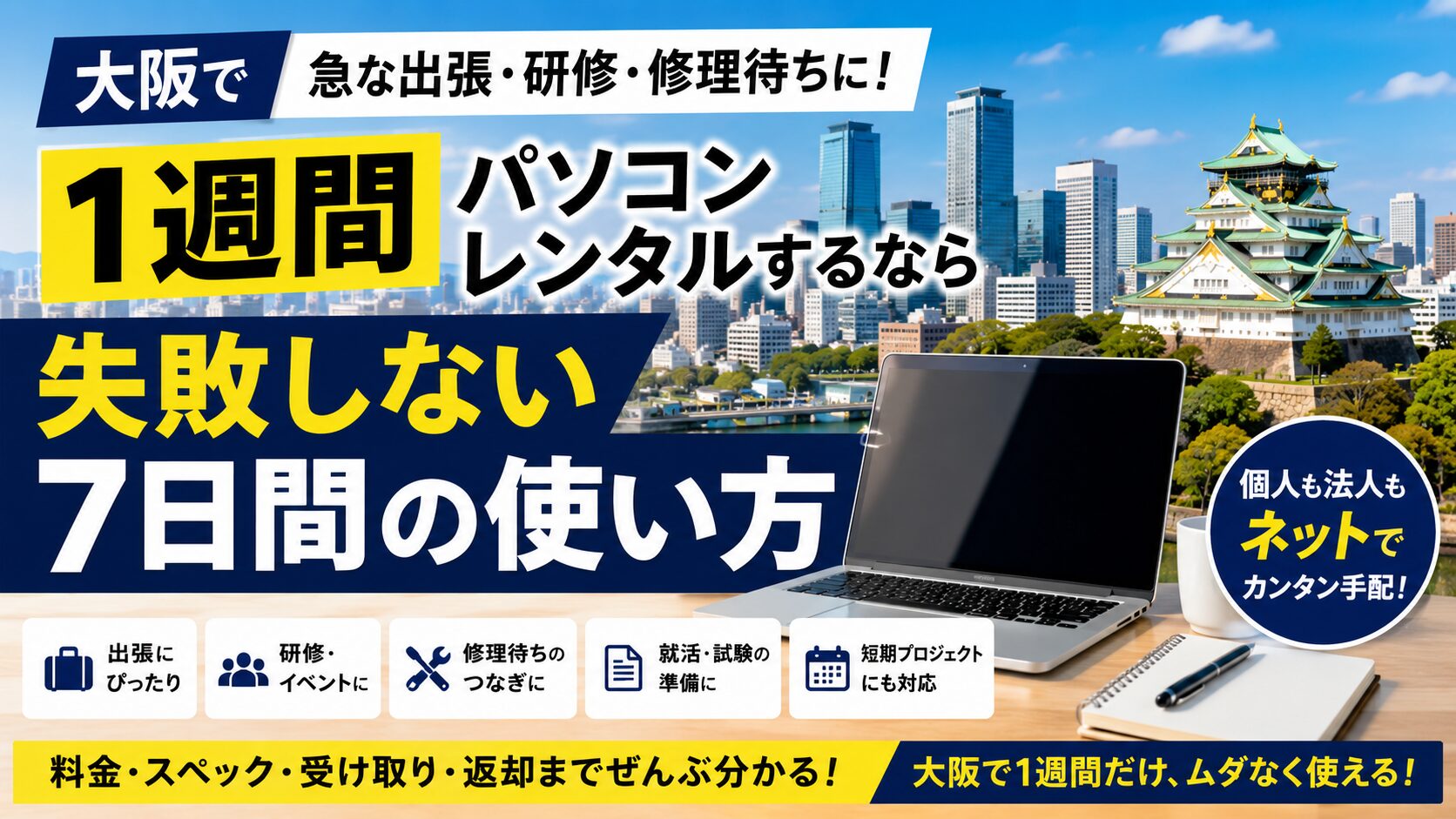
大阪でパソコンレンタルを1週間だけ使いたい人の多くは、「1日では足りないけれど、1ヶ月借りるほどではない」という悩みを持っています。出張、研修、就活、オンライン面接、資格試験、修理待ち、短期プロジェクト、イベント運営など、数日間だけパソコンが必要になる場面は少なくありません。
1週間レンタルは、準備日、本番日、予備日、返却日までまとめて考えられる期間です。初日に動作確認を済ませ、2日目から本格的に作業し、6日目に延長の有無を決め、最終日にデータ整理と返却準備を行えます。1日だけ借りる場合より確認時間を取りやすく、1ヶ月レンタルより利用しない期間を減らしやすいのが特徴です。
大阪で使う場合は、料金だけでなく、受け取り場所、返却方法、Officeの有無、Web会議の安定性、Wi-Fi、マウス、HDMI、USB-C変換アダプタ、補償、延長料金まで整理する必要があります。個人利用なら本人確認やデータ削除、法人利用なら請求書払い、複数台、社内システム、回収担当まで決めておくと安心です。
大阪でパソコンレンタルを1週間だけ使うなら、ネットで料金・スペック・受け取り方法・返却条件をまとめて整理できるサービスが便利です。移動しながら店舗を探す負担を減らし、必要な期間だけ借りやすいため、個人の一時利用にも法人の短期導入にも合わせやすくなります。
[A8 パソコンレンタル アフィリエイトURL挿入枠]
大阪で1週間だけパソコンレンタルが合う場面
出張中に資料作成やWeb会議が続く人
大阪出張でパソコンレンタルを1週間だけ使う場合、判断の軸は「何日間、同じ作業環境が必要か」です。たとえば、月曜に大阪へ到着し、火曜に商談、水曜に資料修正、木曜にWeb会議、金曜に報告書作成、週末に返却準備を行う予定なら、1日レンタルでは確認時間が不足しやすくなります。反対に、1ヶ月レンタルでは利用しない日まで費用が発生する場合があります。1週間は、出張中の作業をひとまとまりで処理しやすい期間です。
出張用のレンタルPCでは、Office付きか、PowerPointの表示が崩れないか、Excelの編集ができるか、PDF化できるか、ZoomやTeamsに入れるかを先に確認します。Web会議がある場合は、カメラ、マイク、イヤホン、Wi-Fi、テザリング、有線LANの確認も欠かせません。商談で画面を映す予定があるなら、HDMIやUSB-C変換アダプタも必要になる場合があります。
大阪での出張は、移動先が日ごとに分かれることがあります。新大阪周辺で到着後すぐに作業し、翌日に梅田や本町方面で会議を行うような流れでは、軽量ノートパソコンやバッテリーの持ちも大切です。ただし、軽さだけで選ぶと画面が小さく、資料修正や表計算に時間がかかることがあります。移動量が多い日と作業量が多い日を分けて考えると、必要なスペックがはっきりします。
出張中のパソコンレンタルは、端末を持っているだけでは十分ではありません。必要なのは、資料を開ける、編集できる、送信できる、会議に入れる、返却前にデータを消せる状態です。大阪で1週間のPCレンタルを選ぶなら、機種名や料金の前に「出張中に止めたくない作業」を書き出すことが大切です。
研修やセミナーで短期間だけ台数が必要な会社
大阪で研修やセミナーを開く会社では、1週間だけパソコンの台数が足りなくなることがあります。新人研修、Excel研修、営業研修、資格対策、社内説明会、採用イベント、短期講座などでは、参加者の人数分だけノートPCが必要になる場面があります。しかし、研修のためだけに全台購入すると、終了後の保管、管理、故障対応、更新作業まで残ります。短期間だけ使う目的なら、1週間の法人向けパソコンレンタルが現実的です。
研修用パソコンでは、全員が同じ手順で作業できることが重要です。OS、Office、ブラウザ、Zoom、Teams、PDF閲覧、キーボード配列、画面サイズがばらばらだと、講師の説明が止まりやすくなります。受講者が自分の画面だけ違う状態になると、研修全体の進行にも影響します。複数台を借りる場合は、同じ機種または近いスペックでそろえられるかを確認すると運用しやすくなります。
法人利用では、請求書払い、見積書、納品日、返却日、配送先、担当者名、台数、付属品、補償、サポート窓口も整理しておく必要があります。研修会場へ直接届けるのか、会社で受け取ってから会場へ持ち込むのかでも、準備は異なります。会場で使うなら、電源タップ、Wi-Fi、プロジェクター、HDMIケーブル、変換アダプタも確認します。
研修やセミナーのパソコンレンタルは、当日だけでなく前後の日程まで含めて考えると安定します。前日は動作確認、当日は本番、翌日は回収とデータ確認。1週間あれば、この流れを組みやすくなります。大阪で法人向けPCレンタルを使う場合は、借りる台数ではなく「参加者が同じ手順で作業できる状態」をゴールにすると、必要な条件が整理できます。
自宅PCの故障や修理待ちで仕事を止めたくない人
自宅や会社のパソコンが急に動かなくなると、すぐに困るのは作業の停止です。修理に出しても、部品の取り寄せ、診断、見積もり、データ確認、買い替え判断で数日かかる場合があります。その間に、在宅勤務、オンライン会議、レポート、確定申告、副業、就活、資格試験が入っているなら、1週間だけレンタルPCを使う方法が役立ちます。
修理待ちの代替機では、壊れたパソコンと同じ機種を探す必要はありません。まず必要なのは、今週止められない作業をこなせることです。メール、チャット、Word、Excel、PowerPoint、PDF編集、Web会議、クラウド保存が中心なら、標準的なビジネスノートPCで対応できる場面があります。会計ソフト、社内システム、VPN、リモートデスクトップ、専門アプリを使う場合は、OSやインストール権限も確認します。
1週間レンタルの強みは、修理が早く終われば短期で済み、長引く場合は延長を考えられる点です。最初から新しいパソコンを買うと、修理後に端末が余ることがあります。中古パソコンを急いで買う方法もありますが、スペック不足や初期設定の手間が発生する場合があります。レンタルなら、必要な期間だけ代替機として使い、作業が終われば返却できます。
大阪で個人向けパソコンレンタルを使う場合は、本人確認、支払い方法、受け取り場所、返却期限、補償、延長料金を確認します。故障時は焦りやすいため、安さだけで決めると必要なアプリが使えないことがあります。修理待ちの1週間では、借りる前に「今日必要な作業」と「今週中に終える作業」を分けておくと、過不足のない端末を選びやすくなります。
就活・オンライン面接・資格試験をまとめて準備したい人
大阪で就活、転職活動、オンライン面接、資格試験を控えている人にも、1週間のパソコンレンタルは使いやすい期間です。面接が1回だけなら1日利用で足りる場合もあります。ただ、履歴書の修正、職務経歴書の作成、企業研究、エントリーシート、オンライン説明会、Web面接、適性検査、試験前の動作確認まで続くなら、1週間あるほうが落ち着いて準備できます。
就活や試験で使うレンタルPCでは、カメラ、マイク、スピーカー、イヤホン、Wi-Fi、ブラウザ、Office、PDF閲覧が重要です。Web面接では、映像が映るだけでなく、音声が聞こえること、相手に声が届くこと、画面共有ができることも確認します。オンライン試験では、指定ブラウザ、本人確認、カメラ監視、専用アプリ、OS条件が関係する場合があります。受験前に条件を整理してから端末を選ぶと安全です。
1週間あれば、初日に受け取りと動作確認、2日目に資料作成、3日目に面接練習、4日目に本番、5日目に次の応募準備、6日目に延長判断、7日目に返却準備という流れを作れます。本番当日に初めて端末を開くより、数日前から同じ環境で練習できるほうが安心です。オンライン面接では、背景、照明、カメラ位置、イヤホンの音量まで事前に整えておくと、当日の焦りを減らせます。
1日だけで終わる面接や試験なら、短期の借り方を分けて考える方法もあります。大阪で1日だけ使うケースは、大阪で1日パソコンレンタルを使うなら|必要な日だけ無駄なく借りるネット活用術で条件を整理できます。面接や試験が複数日続くなら、1週間レンタルのほうが準備と確認の時間を取りやすくなります。
短期プロジェクトやイベント運営で使う場合
大阪では、展示会、採用説明会、店舗イベント、学会、研修会、短期プロジェクト、受付業務などで、1週間だけパソコンが必要になることがあります。イベント当日だけでなく、前日の名簿整理、当日の受付入力、翌日のアンケート集計、報告書作成まで含めると、1日だけでは足りない場合があります。1週間レンタルなら、準備日、本番日、片付け日まで一つの流れで考えられます。
イベント運営では、端末の役割を分けることが大切です。受付用は入力しやすさ、事務局用はOfficeとクラウド保存、講師用はPowerPoint、投影用はHDMIやUSB-C、予備機はすぐ差し替えられる状態が重要です。全端末を高性能にする必要はありませんが、役割ごとに必要な条件を外すと現場で止まります。特に受付では、通信不良、ログイン不可、入力ミス、電源不足が起こると来場者対応に影響します。
短期プロジェクトでは、数日だけチームメンバーが増えることがあります。外部スタッフ、派遣スタッフ、出張者、他拠点メンバーが大阪に集まる場合、社内の予備機だけでは足りないことがあります。レンタルPCを1週間だけ用意すれば、プロジェクト期間に合わせて台数を増やし、終了後に返却できます。購入や長期契約より、短期の人数変動に合わせやすいのが利点です。
イベントやプロジェクトで使う場合は、返却前提の管理表が役立ちます。端末番号、利用者名、用途、付属品、返却日、データ削除状況をまとめておくと、最終日に混乱しにくくなります。大阪でイベント用パソコンレンタルを1週間使うなら、端末を借りることよりも、準備から返却まで止めずに進める設計が重要です。
1日・1週間・1ヶ月の違いから利用期間を決める
1日・1週間・1ヶ月の向き不向きを比べる
パソコンレンタルで迷いやすいのは、何日借りるかです。大阪で短期利用を考える場合、1日、1週間、1ヶ月では向いている場面が異なります。1日利用は、面接、試験、商談、発表、単発イベントなど、その日で終わる予定に向いています。1週間利用は、準備日、本番日、修正日、返却日まで含めたい場面に合います。1ヶ月利用は、在宅勤務、長期研修、長めのプロジェクト、修理や納品待ちが続く場面に向いています。
| 利用期間 | 合う場面 | 注意点 |
|---|---|---|
| 1日 | 面接、試験、単発会議、発表 | 事前確認の時間が短い |
| 1週間 | 出張、研修、修理待ち、就活、イベント前後 | 延長判断と返却準備が必要 |
| 1ヶ月 | 長期プロジェクト、継続勤務、長めの研修 | 短期用件では余る可能性がある |
1週間は、短期利用の中でもバランスが取りやすい期間です。初日を確認日に使い、数日間しっかり作業し、最終日に返却準備を行えます。1日利用のように本番直前で慌てるリスクを減らし、1ヶ月利用ほど長く借り続ける負担も抑えやすくなります。
ただし、1週間が常に最適とは限りません。半日や1日で終わる予定なら、1週間分の料金が無駄になることがあります。反対に、修理待ちやプロジェクトが2週間以上続く見込みなら、最初から長めのプランを検討したほうが合う場合があります。大阪でパソコンレンタルを選ぶときは、最安料金だけでなく、作業開始日、作業終了日、返却日、延長の可能性を並べて判断することが大切です。
1日だけで足りるケースと足りないケース
1日だけで足りるケースは、目的が一つに絞られている場合です。オンライン面接が1回だけある、資格試験をその日だけ受ける、会議で資料を映す、発表でPowerPointを使う、単発イベントの受付だけに使う。このように、利用目的と終了時刻がはっきりしている場合は、1日レンタルでも対応しやすくなります。
一方で、準備や確認が必要な場合は1日だけでは足りないことがあります。Web面接なら、カメラ位置、マイク音量、通信環境、背景、資料共有の確認が必要です。商談なら、資料の表示崩れ、PDF化、外部出力、送信確認まで行います。研修なら、参加者への配布、動作確認、回収、データ整理が発生します。イベントなら、前日準備と翌日の集計が残ることがあります。
1日利用で失敗しやすいのは、「使う日」と「準備する日」を同じ日にしてしまうことです。本番直前に初めて電源を入れると、ログインできない、Wi-Fiにつながらない、Officeが使えない、カメラが認識しない、充電器が見当たらないといった問題に気づくことがあります。1週間レンタルなら、この確認を初日に済ませられます。
大阪で1日だけ借りるか1週間借りるか迷う場合は、予定表に準備日と返却日を書き足すと判断しやすくなります。本番だけなら1日、準備や修正があるなら1週間、作業が長く続くなら長めのプラン。この分け方にすると、利用期間を料金だけで決めずに済みます。
1週間レンタルの強みは余裕を作れること
1週間レンタルの強みは、作業に入る前の確認時間を作れることです。パソコンは、受け取った瞬間からすぐ使えるとは限りません。Wi-Fi設定、Officeの確認、Web会議アプリの起動、クラウドへのログイン、ファイル表示、外部モニター接続、音声確認など、本番前に済ませたいことが多くあります。1週間あれば、初日にこれらを確認できます。
出張や研修では、予定がずれることがあります。会議が延びる、資料修正が追加される、研修後に集計作業が残る、修理完了が遅れる、面接日が追加される。このような場合、1日だけのレンタルでは余裕がありません。1週間なら、数日の変動を吸収しやすくなります。延長が必要かどうかも、6日目に判断できます。
1週間レンタルは、データ管理にも向いています。短期利用だからといって、すべてのファイルをデスクトップに置くと、返却前に整理が大変になります。初日に保存先を決め、作業中はクラウドやUSB、社内共有フォルダを使い、最終日にログアウトと削除を行う。この流れを作れるのが1週間の利点です。
大阪で1週間だけPCレンタルを使う場合、時間の余裕は単なる安心材料ではありません。作業の品質、会議の安定、提出物の確認、返却時の安全性に関わります。短期利用で失敗しない人は、安い端末を探す前に、7日間の使い方を決めています。
1ヶ月レンタルへ切り替える判断基準
1週間レンタルで始めても、途中で1ヶ月利用を考えたほうがよい場合があります。修理が長引く、出張が延びる、プロジェクトの期間が伸びる、研修後の実務利用が続く、短期スタッフの契約期間が延びるなどです。最初から長期になる見込みがある場合は、1週間ごとに延長するより、1ヶ月プランのほうが合う場合があります。
判断の目安は、使う日が8日以上続くか、返却日がはっきりしないか、同じ端末を継続して使う必要があるかです。たとえば、修理完了日が未定、在宅勤務が数週間続く、研修後も同じスタッフが作業を続ける場合は、1週間だけでは短い可能性があります。反対に、作業の終わりが明確なら、1週間で区切ったほうが無駄を抑えやすくなります。
法人利用では、延長の判断が遅れると社内調整が増えます。請求書、承認、返却日、利用者への連絡、データ削除、再配送などが関係するため、6日目までに継続利用の有無を決めると管理しやすくなります。個人利用でも、返却期限の直前に延長を考えると、手続きや料金確認で慌てることがあります。
大阪でパソコンレンタルを1週間から始める場合は、申し込み前に延長条件を確認しておくと安心です。延長料金、連絡期限、支払い方法、返却日の扱いが分かっていれば、予定が伸びても落ち着いて対応できます。1週間レンタルは短期利用の入口ですが、長期化する可能性を最初から考えておくことが大切です。
購入・リース・サブスクとの違いを整理する
パソコンを用意する方法は、レンタルだけではありません。購入、リース、サブスク、中古購入などもあります。大阪で1週間だけ使う場合は、それぞれの違いを簡単に整理しておくと判断しやすくなります。購入は長く使う人に向いていますが、初期費用が大きくなり、使い終わった後も管理が残ります。リースは法人の長期利用に向く場面がありますが、短期利用には合わない場合があります。サブスクは月単位で使いやすい反面、数日だけの利用には長すぎることがあります。
| 方法 | 合う場面 | 1週間利用との相性 |
|---|---|---|
| 購入 | 長く使う、自分専用にしたい | 短期では余りやすい |
| リース | 法人で長期導入したい | 1週間だけには重い場合がある |
| サブスク | 月単位で継続利用したい | 数日利用では長い場合がある |
| レンタル | 必要な期間だけ使いたい | 1週間利用と相性がよい |
1週間だけ必要な人にとって、購入の問題は「使い終わった後」です。保管、更新、セキュリティ、故障、処分、データ消去まで考える必要があります。法人では、資産管理や棚卸しの対象にもなります。短期プロジェクトや研修のためだけに購入すると、終了後の負担が残ります。
レンタルは、返却前提で使える点が特徴です。もちろん、返却前のデータ削除や付属品確認は必要です。しかし、端末を長く保管する必要がないため、短期利用では管理を軽くできます。大阪で1週間だけ使う目的がはっきりしているなら、購入や長期契約の前にレンタルを検討すると、費用と手間を整理しやすくなります。
個人・法人で異なる準備と確認項目
個人利用は本人確認・支払い・返却日を先に固める
個人でパソコンレンタルを1週間使う場合、最初に確認したいのは本人確認、支払い方法、受け取り場所、返却日です。パソコンのスペックや料金に目が行きがちですが、申し込み条件を満たせなければ利用開始が遅れることがあります。本人確認書類、クレジットカード、配送先、連絡先、受け取り可能な時間帯を先にそろえると、手配がスムーズになります。
個人利用の目的は幅広く、就活、資格試験、レポート作成、確定申告、副業、在宅勤務、オンライン面接、修理待ちなどがあります。それぞれ必要な条件は異なります。レポート作成ならWord、表計算ならExcel、発表ならPowerPoint、オンライン面接ならカメラとマイク、確定申告ならブラウザとPDF保存が関わります。目的ごとに必要なアプリを先に並べると、端末選びで迷いにくくなります。
返却日も重要です。1週間レンタルでは、最終日に発送すればよいのか、返却先に到着する日が基準なのかを確認します。返却方法によっては、集荷時間やコンビニ受付時間も関係します。返却期限を勘違いすると、延長料金が発生する場合があります。使い終わる日だけでなく、梱包する日、発送する日まで予定に入れておくと安心です。
個人利用では、データ削除も忘れてはいけません。履歴書、職務経歴書、写真、本人確認書類、ブラウザ履歴、保存パスワード、メール、クラウド同期などが残りやすいです。1週間使う間に保存先を整理し、最終日にログアウトと削除を行う流れを作ることが大切です。
法人利用は台数・担当者・支払い条件を分けて決める
法人で大阪のパソコンレンタルを1週間使う場合、個人利用よりも確認する項目が増えます。台数、利用者、受け取り担当、返却担当、配送先、請求先、支払い条件、見積書、納品書、補償、サポート窓口を整理する必要があります。特に複数台を借りる場合は、誰が何台使い、いつ回収し、どこへ返すかを決めておかないと、最終日に混乱します。
法人では、同じ部署で使う場合と、複数部署で使う場合があります。研修なら参加者全員に同じ端末を配る形が多く、短期プロジェクトなら作業内容ごとにスペックを分ける形が考えられます。受付用、資料作成用、Web会議用、投影用、予備機では必要な条件が異なります。全員に高性能PCを配るのではなく、用途に合わせて分けると無駄を抑えやすくなります。
支払い条件も早めに確認します。法人では、請求書払い、月末締め、発注書、稟議、経費処理などが関係する場合があります。急ぎで1週間だけ借りたいときでも、社内承認に時間がかかることがあります。台数と日程だけでなく、書類の流れも同時に確認すると、手配が止まりにくくなります。
法人利用で忘れやすいのが返却時のデータ管理です。社内資料、顧客情報、名簿、見積書、契約書、議事録、共有フォルダ、VPN、社内システムのログイン情報が残らないようにします。レンタルPCを使う人と返す人が違う場合は、データ削除の責任者を決めておくと安全です。
複数台レンタルは作業内容ごとに分ける
大阪で法人が複数台のパソコンを1週間だけ借りる場合、台数を人数だけで決めると過不足が起こります。大切なのは、作業内容ごとに端末の役割を分けることです。受付用、事務局用、講師用、参加者用、投影用、予備機では、求める条件が異なります。受付用は入力のしやすさ、事務局用はOfficeとクラウド保存、講師用はPowerPoint、投影用は外部出力、予備機は差し替えやすさが重要です。
複数台レンタルでは、スペックをそろえることにも意味があります。研修やセミナーでは、参加者の画面が近いほど説明が通りやすくなります。OSやOfficeのバージョン、ブラウザ、キーボード配列がばらばらだと、操作の説明に時間がかかります。特に初心者向け研修では、機種の違いが学習の妨げになることがあります。
一方で、すべての端末を同じ高性能モデルにする必要はありません。資料閲覧や入力だけなら標準的なノートPCで足りることがあります。動画編集、CAD、開発環境、大きなExcelファイル、複数アプリの同時利用がある端末だけ高性能にすれば、費用を抑えやすくなります。用途の軽い端末と重い端末を分けると、1週間のレンタル料金を整理しやすくなります。
複数台を返却する場合は、端末番号、利用者名、付属品、返却状況を表で管理します。充電器、マウス、変換アダプタ、ポケットWi-Fiなどは紛失しやすいため、受け取り時に写真を残すと確認しやすくなります。大阪で複数台のPCレンタルを使うなら、借りる準備と同じくらい、回収と返却の準備が重要です。
料金は本体代だけでなく総額で判断する
大阪で1週間パソコンレンタルを使うとき、料金は本体代だけで判断しないことが大切です。表示されているレンタル料金が安く見えても、送料、返却送料、補償、Office、Wi-Fi、マウス、イヤホン、HDMI、USB-C変換アダプタ、初期設定、延長料金を足すと総額が異なる場合があります。短期利用ほど、必要なものが別料金かどうかで差が出ます。
| 確認する項目 | 見る内容 |
|---|---|
| 基本料金 | 1週間の料金か、日割りか |
| 送料 | 受け取りと返却の費用 |
| Office | Word、Excel、PowerPointの利用可否 |
| 通信 | Wi-FiやポケットWi-Fiの有無 |
| 補償 | 故障、破損、紛失時の扱い |
| 周辺機器 | マウス、イヤホン、変換アダプタ |
| 延長 | 1日延長、数日延長の料金 |
料金比較では、安い機種を選ぶより、必要な作業が止まらない機種を選ぶことが大切です。たとえば、Officeが必要なのに別料金だった場合、最終的な費用が上がることがあります。Web会議が必要なのにカメラやマイクの確認を忘れると、別の機器を用意する手間が出ます。イベントで外部出力が必要なのに変換アダプタがないと、当日の進行に影響します。
個人利用では、支払い総額と返却期限を必ず確認します。法人利用では、見積書、請求書、支払い条件、追加台数、延長料金まで含めて整理します。大阪でパソコンレンタルを1週間だけ使う場合、料金の安さは大切ですが、必要な機能が抜けている安さは実務では負担になります。総額と作業内容をセットで判断することが、短期利用の失敗を減らします。
セキュリティとデータ管理は最初に決める
レンタルパソコンを1週間使う場合、データ管理は最初に決めておく必要があります。短期利用だからといって、デスクトップやダウンロードフォルダに資料を置きっぱなしにすると、返却前の確認が大変になります。個人利用では、履歴書、職務経歴書、写真、本人確認書類、確定申告データ、ブラウザ履歴、保存パスワードが残りやすいです。法人利用では、顧客情報、社内資料、名簿、見積書、契約書、会議録、VPN情報に注意が必要です。
保存先は、初日に決めます。Googleドライブ、OneDrive、Dropbox、USBメモリ、社内共有フォルダなど、作業ごとに保存場所を固定すると整理しやすくなります。レンタルPC本体には必要最低限のデータだけを置く形にすると、返却前の削除漏れを減らせます。クラウドを使う場合は、同期フォルダにデータが残っていないかも確認します。
ログイン管理も重要です。Google、Microsoft、メール、Zoom、Teams、Slack、Dropbox、社内システム、VPN、リモートデスクトップなどへ入った場合、返却前に必ずログアウトします。ブラウザにパスワードを保存しない設定にする、作業後に履歴を消す、ゴミ箱を空にするなど、基本的な作業を毎日少しずつ行うと最終日が楽になります。
大阪で1週間レンタルPCを使う目的は、作業を進めることです。しかし、返却する端末である以上、使い終わった後の状態まで考える必要があります。個人情報や業務情報を残さず返すことは、料金やスペックと同じくらい大切な確認項目です。
7日間で失敗しない使い方
1日目は受け取りと動作確認に使う
1週間レンタルの1日目は、作業を急ぐ日ではなく、作業環境を整える日として考えると安定します。パソコンが届いたら、まず電源が入るか、充電器が入っているか、バッテリーが充電できるかを確認します。次に、Wi-Fi、テザリング、有線LANなどの通信を確認します。その後、Office、ブラウザ、Zoom、Teams、PDF閲覧、クラウド保存が使えるかを順番に確認します。
Web会議を使う予定があるなら、カメラ、マイク、スピーカー、イヤホンも試します。資料作成が目的なら、Word、Excel、PowerPointを実際に開き、編集できるかを確認します。商談や研修で画面を映す場合は、HDMIやUSB-C変換アダプタ、外部モニター、プロジェクターとの接続も見ます。ファイルが開けることと、会場で映せることは別の確認です。
1日目に確認したい内容は、次のように整理できます。
| 確認項目 | 内容 |
|---|---|
| 電源 | 起動、充電、充電器 |
| 通信 | Wi-Fi、テザリング、有線LAN |
| アプリ | Office、ブラウザ、Zoom、Teams |
| 音声映像 | カメラ、マイク、スピーカー、イヤホン |
| 保存先 | クラウド、USB、社内共有フォルダ |
| 付属品 | マウス、ケーブル、変換アダプタ |
1日目に問題が見つかれば、交換、問い合わせ、代替手段の準備ができます。最終日や本番当日に気づくと対応が難しくなります。大阪でパソコンレンタルを1週間だけ使うなら、初日は「届いたか」ではなく「作業を始められる状態か」を基準に確認します。
2日目と3日目は作業環境を固定する
2日目と3日目は、作業環境を固定する期間です。初日に電源や通信を確認したら、次は日々の作業を進めやすい形に整えます。保存先、ブラウザ、アプリ、Web会議ツール、クラウド、ファイル名の付け方を決めておくと、後半の作業が安定します。1週間しか使わない端末でも、最初に流れを作るだけでミスを減らせます。
個人利用なら、履歴書、職務経歴書、レポート、試験資料、確定申告データ、副業資料などをフォルダごとに分けます。法人利用なら、研修資料、名簿、受付データ、会議資料、報告書、請求関連の資料を分けます。短期プロジェクトなら、作業中、確認済み、提出済みのフォルダを作ると整理しやすくなります。ファイルをデスクトップに置き続けると、返却前の確認が増えます。
Web会議がある場合は、2日目までにテスト会議を行うと安心です。ZoomやTeamsに入れるか、カメラが映るか、声が届くか、資料共有ができるかを確認します。大阪出張中にホテルや会議室で使うなら、その場所のWi-Fiが安定しているかも確認します。通信が弱い場合は、ポケットWi-Fiやスマホのテザリングを用意する判断ができます。
2日目と3日目は、作業量を増やす前の土台作りです。ここで保存先と使うアプリを固定しておくと、4日目以降に作業へ集中できます。1週間レンタルは短い期間ですが、最初の2〜3日を雑に使うと、最終日の返却準備で時間を取られます。
4日目と5日目は本作業に集中する
4日目と5日目は、1週間レンタルの中心です。初日から3日目までに環境を整えたら、この2日間で資料作成、Web会議、研修、本番運用、試験準備、受付入力、報告書作成などの本作業に集中します。ここで大切なのは、作業内容を詰め込みすぎないことです。短期利用では、突然の修正や確認が入りやすいため、予定に少し余白を残しておくと安定します。
出張利用なら、商談資料の修正、見積書の確認、PDF出力、社内共有、Web会議への参加を行います。研修利用なら、参加者の入力、講師資料の投影、アンケート回収、質問対応を進めます。個人利用なら、面接、試験、レポート、エントリーシート、確定申告など、期限の近い作業を先に処理します。短期プロジェクトでは、打ち合わせ、修正、確認、提出の順番を決めて進めます。
この期間は、毎日の終わりにデータ整理を行うことが大切です。作業したファイルをクラウドやUSBに保存し、不要なダウンロードファイルを消し、ログイン状態を確認します。法人で複数人が使う場合は、端末ごとの利用状況を簡単に記録します。トラブルが起きた端末、付属品が足りない端末、延長が必要な端末を早めに把握できます。
4日目と5日目に作業を集中させると、6日目に延長判断を行う余裕ができます。最終日まで作業を詰め込むと、返却準備とデータ削除が重なって慌ただしくなります。大阪で1週間パソコンレンタルを使うなら、真ん中の2日間で成果物を形にする意識が重要です。
6日目は延長か返却かを判断する
6日目は、延長するか返却するかを決める日です。1週間レンタルでは、最終日に判断しようとすると遅くなる場合があります。作業が終わらない、返却準備ができない、延長手続きの期限を過ぎる、付属品がそろわないといった問題が起こることがあります。6日目に一度立ち止まることで、残り時間を安全に使えます。
延長が必要になる場面は多くあります。修理待ちのパソコンが戻らない、出張が延びる、研修後の集計が残る、短期プロジェクトが数日続く、面接や試験が追加される、資料の再提出が必要になる。このような場合は、延長料金、連絡期限、支払い方法、返却日の扱いを確認します。法人利用では、社内承認や請求処理も関係するため、早めの判断が必要です。
返却する場合も、6日目から準備を始めます。必要なファイルをクラウドやUSBへ移し、不要なファイルを削除し、ブラウザの履歴や保存パスワードを確認します。Google、Microsoft、Dropbox、OneDrive、Zoom、Teams、社内システムからログアウトします。法人では、利用者から端末を回収し、台数と付属品を確認します。
6日目をただの作業日にしないことが、1週間レンタルの失敗を防ぐコツです。使い続けるのか、返すのかを決めるだけで、最終日の動きがはっきりします。大阪で短期PCレンタルを使うなら、6日目を「判断日」として予定に入れておくと、延長にも返却にも対応しやすくなります。
7日目はデータ削除と返却準備を終える
7日目は、作業を終える日ではなく、返却まで完了させる日です。レンタルパソコンは返す端末なので、最後にデータ削除、ログアウト、付属品確認、梱包、発送を行う必要があります。作業を最終日の夜まで残すと、データ整理や返却準備が雑になりやすくなります。1週間レンタルでは、最終日の午前または前日夜までに主要作業を終えておくと安全です。
まず、デスクトップ、ドキュメント、ダウンロード、ピクチャ、ゴミ箱を確認します。必要なファイルはクラウド、USB、社内共有フォルダへ移します。その後、ブラウザ履歴、保存パスワード、自動入力、ログイン中のサイトを確認します。Google、Microsoft、メール、Zoom、Teams、Dropbox、OneDrive、社内システムからログアウトします。クラウド同期を使った場合は、同期フォルダにデータが残っていないかも確認します。
次に、付属品をそろえます。充電器、マウス、イヤホン、HDMIケーブル、USB-C変換アダプタ、ポケットWi-Fi、返送用の箱、緩衝材、伝票など、受け取ったものを確認します。法人で複数台を借りた場合は、端末番号と付属品をセットで見ます。1台だけ充電器がない、マウスが会場に残っている、変換アダプタが別の人の荷物に入っていると、返却が遅れることがあります。
最後に、返却期限を確認します。発送日が基準なのか、到着日が基準なのかで動きが異なります。集荷を使う場合は受付時間、コンビニから発送する場合は持ち込み時間も関係します。大阪で1週間パソコンレンタルを使うなら、返却まで終えて初めて完了です。
大阪で選ぶときの具体的な確認ポイント
スペックは作業内容から逆算する
パソコンレンタルを選ぶとき、Core i5、Core i7、メモリ8GB、メモリ16GB、SSD、Windows 11、MacBook、Chromebookなど、いろいろな条件が並びます。大阪で1週間だけ使うなら、細かいスペックを見る前に、作業内容から逆算することが大切です。何をするかが決まれば、必要な性能も見えます。
メール、資料確認、Word、Excel、PowerPoint、PDF閲覧、Web会議、クラウド保存が中心なら、標準的なビジネスノートPCで対応できる場面があります。目安として、SSD搭載、メモリ8GB以上、Core i5クラスのWindowsノートPCなら、多くの事務作業に使いやすい条件になります。ただし、大きなExcelファイル、動画編集、画像編集、CAD、プログラミング、複数アプリの同時利用がある場合は、メモリ16GB以上や高性能モデルを検討します。
画面サイズも作業に影響します。13インチや14インチは持ち運びやすく、出張や移動が多い人に合います。15.6インチは画面が見やすく、資料作成や表計算に向いています。軽量モデルは便利ですが、端子が少ない場合があるため、HDMIやUSB-C変換アダプタが必要になることがあります。
スペック選びで避けたいのは、安さだけで決めることと、高性能だけで決めることです。安くても必要なアプリが動かなければ困ります。高性能でも重くて持ち運びにくいと出張では負担になります。大阪で1週間だけレンタルPCを使う場合は、作業内容、移動量、画面サイズ、端子、通信を合わせて判断することが大切です。
Office・PDF・Web会議の動作を確認する
1週間レンタルで使用頻度が高いのは、Office、PDF、Web会議です。Wordで文書を作る、Excelで表を編集する、PowerPointで資料を映す、PDFを確認する、ZoomやTeamsで会議に入る。これらが問題なく使えるかどうかは、個人にも法人にも重要です。端末が届いても、必要なソフトや機能が使えなければ作業は止まります。
Office付きのパソコンレンタルを選ぶ場合は、Word、Excel、PowerPointのどれが必要かを分けます。閲覧だけでよいのか、編集が必要なのか、PDF化まで必要なのかも確認します。互換ソフトで開ける場合でも、レイアウトやフォントが崩れることがあります。履歴書、職務経歴書、見積書、提案書、研修資料などは、提出前に表示とPDF化を確認すると安心です。
Web会議では、アプリの起動だけでなく、カメラ、マイク、スピーカー、イヤホン、通信環境を確認します。ZoomやTeamsに入れることと、会議で問題なく話せることは別です。音声が小さい、カメラの角度が悪い、通信が不安定、画面共有ができないといった問題は、本番前に試すことで防ぎやすくなります。
法人利用では、Microsoft 365、社内アカウント、VPN、リモートデスクトップ、共有フォルダの確認も必要です。個人利用でも、Googleアカウントやクラウドサービスへログインする場合は、返却前にログアウトします。大阪で1週間PCレンタルを使うなら、Office、PDF、Web会議の3つを初日に確認しておくと、後半の作業が安定します。
Wi-Fi・周辺機器・外部出力を確認する
レンタルパソコンは、本体だけで完結しない場合があります。Wi-Fi、ポケットWi-Fi、スマホのテザリング、有線LAN、マウス、イヤホン、HDMIケーブル、USB-C変換アダプタ、電源タップ、外部モニター、プロジェクターなど、作業内容によって必要な周辺機器が異なります。大阪で1週間だけ使う場合でも、周辺機器の不足が作業を止める原因になります。
出張中のWeb会議では、通信環境とイヤホンマイクが重要です。ホテルや会議室のWi-Fiが不安定な場合は、ポケットWi-Fiやテザリングを使う判断が必要です。研修やセミナーでは、外部モニターやプロジェクターに映すためのHDMI、USB-C変換アダプタ、電源タップが必要になることがあります。受付業務では、マウスやテンキーがあると入力が進めやすくなります。
軽量ノートPCは持ち運びに便利ですが、端子が少ないことがあります。USB-Aがない、HDMIがない、LANポートがない場合、変換アダプタが必要です。会議室で画面を映す予定があるなら、パソコン側の端子と会場側の設備を分けて確認します。端末が高性能でも、映像を出せなければプレゼンや研修には使えません。
受け取った初日に付属品を確認することも大切です。充電器、マウス、ケーブル、変換アダプタ、返送用の箱、伝票を確認し、法人なら端末番号と一緒に記録します。大阪でパソコンレンタルを1週間使うなら、本体スペックと同じくらい、周辺機器と外部出力の確認が重要です。
受け取り場所と返却方法を先に決める
大阪で1週間パソコンレンタルを使う場合、申し込み前に受け取り場所と返却方法を決めておくことが大切です。自宅で受け取るのか、会社で受け取るのか、ホテルへ送るのか、研修会場で受け取るのかによって、必要な段取りが異なります。受け取りやすい場所と返しやすい場所が同じとは限りません。
出張者なら、ホテルや会社で受け取る形が便利な場合があります。法人なら、会社でまとめて受け取り、担当者が会場へ持ち込む方法もあります。研修やイベントでは、会場へ直接送る形が合う場合もあります。ただし、ホテルや会場で受け取る場合は、宛名、担当者名、受け取り時間、保管場所を明確にする必要があります。ここがあいまいだと、当日に端末を探すことになります。
返却方法も先に確認します。宅配返却、集荷、店舗返却、コンビニ発送など、方法によって最終日の動きが異なります。返却期限が発送日基準なのか、到着日基準なのかも重要です。最終日に会議や移動が入る場合は、前日までに梱包を終えておくと安心です。
受け取りと返却は、料金やスペックと同じくらい重要です。どれだけよいパソコンを選んでも、必要な日に受け取れなければ使えません。返却方法が合わないと、最終日に余計な負担が出ます。大阪で1週間だけレンタルPCを使うなら、最初に「どこで受け取り、どこから返すか」を決めておくことが失敗を防ぎます。
1日利用・即日利用との違いを確認する
パソコンレンタルは、利用期間によって合う選び方が異なります。1週間だけ使う予定でも、実際には1日で足りる場合もあれば、即日手配が必要な場合もあります。大阪での利用期間を決めるときは、予定の長さだけでなく、準備に使う日、本番の日、返却準備の日を分けて考えると判断しやすくなります。
面接や試験など、利用日が1日だけに絞られている場合は、1週間より短い借り方で足りることがあります。単発利用の考え方は、大阪で1日パソコンレンタルを使うなら|必要な日だけ無駄なく借りるネット活用術で条件を分けられます。1日で済む用件と、準備を含めて数日必要な用件を分けると、余計な日数を借りずに済みます。
今日中に作業を始める必要がある場合は、1週間かどうか以前に、即日で使える状態を作れるかが重要です。作業開始時刻、受け取り方法、動作確認、返却まで逆算する考え方は、パソコンレンタル即日大阪で損しない判断基準|今日借りる日と借りない日を業務停止の大きさで分けるで確認できます。急ぎの手配では、発送日ではなく作業開始時刻を基準にすることが大切です。
1週間利用は、1日利用や即日利用と比べて、準備と返却まで含めて設計できる点が違います。当日だけで終わる用件なら1日利用、今日すぐ始める必要があるなら即日利用、準備日から返却日まで含めたいなら1週間利用が合いやすくなります。期間ごとの役割を分けることで、料金と手間の無駄を減らせます。
大阪で1週間レンタルを無駄なく使う実用チェック
用途別に必要な条件を整理する
大阪でパソコンレンタルを1週間だけ使う場合、用途ごとに必要な条件を分けると、選ぶべき端末がはっきりします。出張、研修、就活、修理待ち、イベント運営では、使うアプリも付属品も異なります。すべての用途に同じ高性能PCが必要なわけではありません。逆に、安い端末で足りると決めつけると、必要な作業ができない場合があります。
| 用途 | 必要になりやすい条件 |
|---|---|
| 出張 | Office、Web会議、軽量、Wi-Fi、HDMI |
| 研修 | 複数台、同一スペック、Office、電源、サポート |
| 就活・試験 | カメラ、マイク、ブラウザ、PDF、安定通信 |
| 修理待ち | メール、Office、クラウド、代替作業環境 |
| イベント | 受付入力、外部出力、予備機、付属品管理 |
出張では、移動しながら作業できる軽さと、会議に入れる通信環境が大切です。研修では、参加者全員が同じ手順で操作できることが重要です。就活や試験では、カメラやマイクが本番で使えるかが焦点になります。修理待ちでは、今週中に止められない作業を代替できることが優先されます。イベントでは、当日の受付や投影が止まらないことが最も重要です。
用途を分けずに「安いパソコン」「高性能パソコン」だけで選ぶと、必要な条件が抜けることがあります。1週間だけの利用でも、目的に合う条件を整理すれば、余計なオプションを減らしやすくなります。大阪で短期PCレンタルを使うなら、まず用途を決め、その用途に必要なアプリ、通信、周辺機器、返却方法を並べることが大切です。
1週間の予定表を先に作る
1週間レンタルを無駄なく使うには、申し込み前に簡単な予定表を作ると効果的です。借りる日、使い始める日、本番日、返却準備の日、発送日を並べるだけでも、必要な期間がはっきりします。何となく1週間借りるのではなく、7日間の役割を決めておくことで、延長や返却の判断も早くなります。
| 日程 | 役割 |
|---|---|
| 1日目 | 受け取り、付属品確認、動作確認 |
| 2日目 | 保存先、アプリ、通信環境の固定 |
| 3日目 | 資料作成、面接練習、研修準備 |
| 4日目 | 本番作業、会議、研修、受付 |
| 5日目 | 修正、集計、提出、共有 |
| 6日目 | 延長判断、データ整理開始 |
| 7日目 | ログアウト、削除、梱包、返却 |
この予定表は、個人でも法人でも使えます。個人なら、面接日や試験日を4日目や5日目に置き、前半を準備に使います。法人なら、研修本番を4日目に置き、前日を設定、翌日を回収に使います。出張なら、会議や商談の日を中心に置き、前後で資料修正と報告書作成を行います。
予定表があると、返却日を忘れにくくなります。1週間レンタルでよくある失敗は、作業が終わった時点で安心し、データ削除や梱包を後回しにすることです。最初から7日目を返却準備の日にしておけば、ファイル移動、ログアウト、付属品確認を落ち着いて進められます。大阪で1週間だけ借りるなら、端末選びと同じくらい日程設計が重要です。
返却前提のファイル管理にする
レンタルPCは、最後に返す端末です。そのため、最初から返却前提でファイル管理をしておく必要があります。短期利用では、デスクトップに仮置きしたファイル、ダウンロードしたPDF、ブラウザに保存したパスワード、クラウド同期フォルダが残りやすくなります。返却直前にすべて確認しようとすると、必要なファイルまで消してしまうリスクもあります。
ファイル管理は、初日に決めるのが安全です。個人利用なら、履歴書、職務経歴書、レポート、試験資料、確定申告資料をフォルダ分けします。法人利用なら、研修資料、名簿、受付データ、見積書、議事録、報告書を用途ごとに分けます。保存先は、Googleドライブ、OneDrive、Dropbox、USBメモリ、社内共有フォルダなどから決めます。
作業中は、レンタルPC本体に必要以上のデータを残さないことが大切です。ダウンロードフォルダには一時ファイルが増えます。ブラウザには履歴やログイン情報が残ります。ゴミ箱にも削除済みファイルが残る場合があります。毎日の終わりに5分だけ整理するだけでも、最終日の負担が大きく減ります。
大阪で1週間パソコンレンタルを使う場合、作業の速さだけでなく、返却前に安全な状態へ戻せることも重要です。ファイルの保存場所、ログイン状態、削除手順を最初に決めておけば、短期利用でも安心して使えます。
追加費用が出やすいポイントを避ける
1週間のパソコンレンタルでは、追加費用が出やすいポイントを事前に確認しておく必要があります。よくあるのは、延長料金、返却遅れ、付属品の紛失、破損、送料、オプション追加です。基本料金だけを見て申し込むと、使い終わった後に想定外の費用が出る場合があります。
延長料金は、特に確認が必要です。1週間で終わる予定でも、修理待ち、出張延長、研修後の集計、資料修正などで数日延びることがあります。延長できるか、いつまでに連絡が必要か、1日単位か数日単位か、料金はいくらかを事前に確認します。返却日が発送基準か到着基準かも、遅延を避けるために重要です。
付属品の紛失も注意点です。充電器、マウス、変換アダプタ、ポケットWi-Fi、ケーブル類は、作業場所を移動するうちに見失いやすくなります。法人で複数台を借りる場合は、端末と付属品をセットで管理します。受け取り時に写真を撮り、返却前に同じ状態へ戻すと確認しやすくなります。
破損や故障の扱いも確認します。補償があるか、どこまで対象か、自己負担が発生するかを事前に見ます。大阪で1週間だけレンタルする場合、短期だから大丈夫と考えず、持ち運び中の落下、飲み物のこぼれ、会場での紛失なども想定しておくと安全です。追加費用を避けるには、料金表だけでなく、返却条件と補償条件まで見ることが大切です。
最後は作業完了ではなく返却完了まで見る
1週間レンタルでは、作業が終わった時点で安心しがちです。しかし、レンタルPCの利用は返却まで終えて完了です。資料を提出した、面接が終わった、研修が終わった、イベントが終わった。その後に、データ削除、ログアウト、付属品確認、梱包、発送が残ります。ここを後回しにすると、返却遅れや情報漏れのリスクが出ます。
個人利用では、ブラウザにログイン状態が残っていないか、履歴書や写真が保存されていないか、クラウド同期が解除されているかを確認します。法人利用では、顧客情報、名簿、社内資料、会議録、VPN、共有フォルダのログイン状態を確認します。複数人で使った場合は、誰がどの端末を使ったかを確認し、全員分のログアウトと削除を終えます。
付属品も返却完了に関わります。充電器、マウス、ケーブル、変換アダプタ、ポケットWi-Fi、返送箱、伝票をそろえます。会場で使った場合は、受付、講師席、控室、荷物置き場も確認します。ホテルやコワーキングスペースで使った場合は、机の下やコンセント周りも見ます。
大阪で1週間パソコンレンタルを使うなら、最終日は作業日ではなく返却日として扱うのが安全です。作業完了から返却完了までを一つの流れにすると、短期レンタルの最後で慌てずに済みます。返却まできれいに終えることが、1週間レンタルを無駄なく使い切るための重要なポイントです。
まとめ
大阪でパソコンレンタルを1週間だけ使うなら、料金や機種名だけで決めるのではなく、7日間をどう使うかから考えることが大切です。1日では準備や確認の時間が足りないけれど、1ヶ月借りるほどではない。そんな出張、研修、就活、オンライン面接、資格試験、修理待ち、短期プロジェクト、イベント運営では、1週間という期間が合いやすくなります。
個人利用では、本人確認、支払い方法、受け取り場所、返却日、Office、Web会議、データ削除を確認します。法人利用では、台数、担当者、請求書払い、複数台管理、社内システム、セキュリティ、返却担当まで整理します。複数台を借りる場合は、人数だけでなく、受付用、資料作成用、投影用、予備機など、用途ごとに端末を分けると無駄を抑えやすくなります。
1週間の流れは、初日に受け取りと動作確認、2日目と3日目に作業環境の固定、4日目と5日目に本作業、6日目に延長判断、7日目にデータ削除と返却準備という形が安定します。最終日まで作業を詰め込まず、返却前のログアウト、ファイル削除、付属品確認、梱包まで予定に入れておくことが重要です。
大阪で短期PCレンタルを使う目的は、パソコンを借りることそのものではありません。出張の作業を止めない、研修を予定どおり進める、面接や試験に集中する、修理待ちの空白を埋める、イベント後の集計まで終えることが本来の目的です。その目的に合わせて、期間、料金、スペック、Office、Wi-Fi、周辺機器、返却方法を整理すれば、1週間のレンタルを無駄なく使いやすくなります。
大阪で1週間だけ必要なときは、購入や長期契約よりも、ネットで条件を整理しながら手配できるパソコンレンタルが扱いやすい場面があります。必要な期間だけ借り、作業を終えたら返却できるため、個人の一時利用にも法人の短期導入にも合わせやすい方法です。
コメント