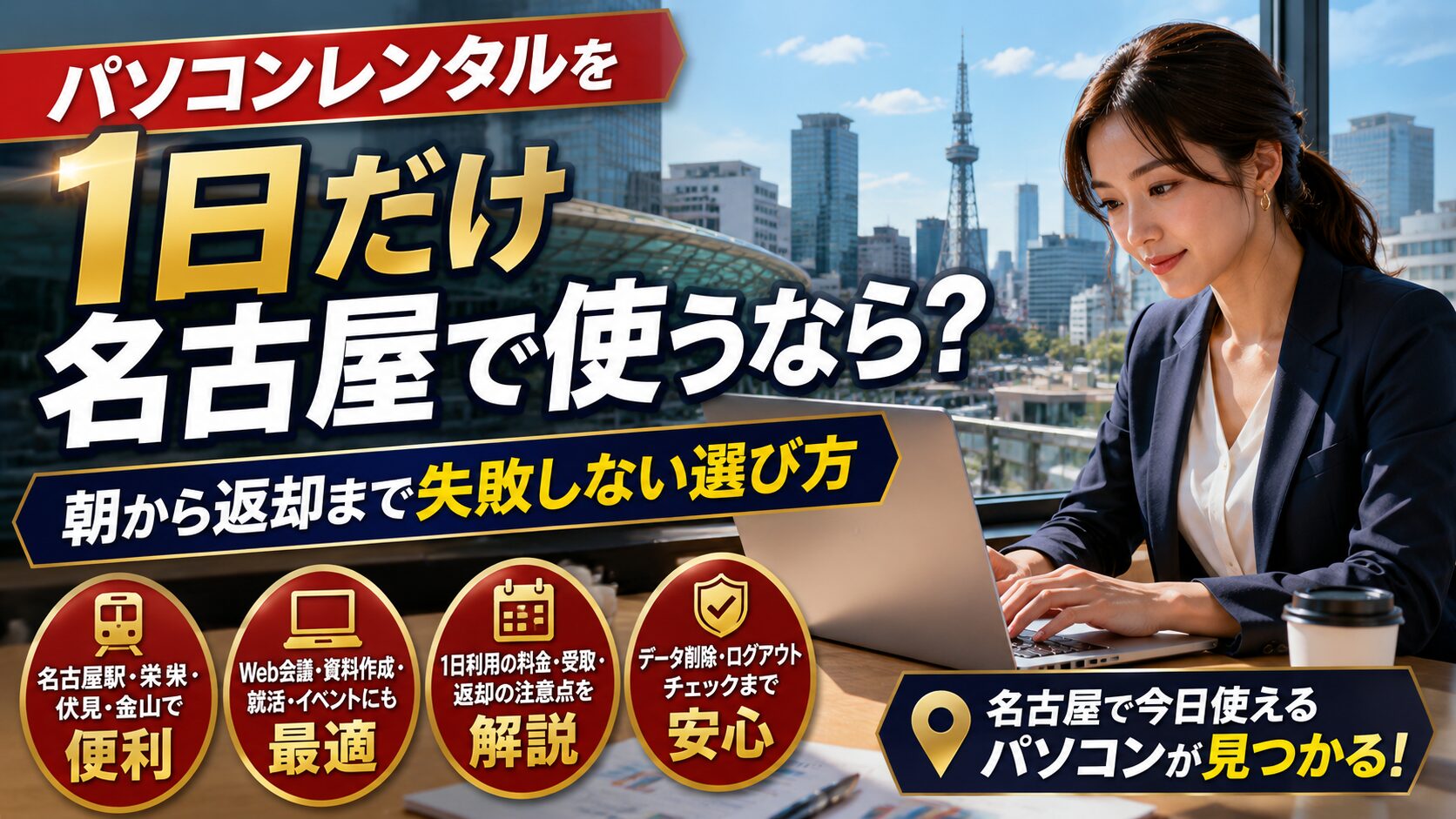
名古屋でパソコンレンタルを1日だけ使う日は、料金の安さだけで決めると当日に困ることがあります。必要なのは「借りられるか」だけではなく、「何時から作業できるか」「どこで使うか」「何をするか」「どう返すか」まで決めておくことです。名古屋駅に着いてすぐ資料を直す人、栄でWeb会議に入る人、伏見や丸の内で商談資料を整える人、金山から移動する前に返却したい人では、選ぶべきレンタルPCの条件が違います。
1日だけの利用は、長期レンタルよりも準備不足が目立ちます。受け取ったあとにOfficeが使えない、Wi-Fiに接続できない、Web会議のマイクが反応しない、会議室のモニターに映せない、返却時間が合わない。こうした小さなズレが、仕事、面接、試験、イベントの流れを止めます。
名古屋で1日だけパソコンを借りるなら、朝から返却までの流れを先に決めておくと、当日の迷いを減らせます。名古屋駅、栄、伏見、丸の内、金山、会場利用など、場所ごとの考え方も入れながら、個人にも法人にも使える形で整理します。
今日中に端末が必要な場合は、当日発送と当日利用の違いを整理した名古屋の即日利用ガイドも判断材料になります。急ぎの日は、発送日ではなく作業開始時刻を基準にすると、受け取り後の動きが整理しやすくなります。
名古屋で1日だけ借りる前に決める時間設計
作業開始時刻から逆算する
名古屋でパソコンレンタルを1日だけ使うなら、最初に決めるのは機種名ではなく作業開始時刻です。午前9時からWeb会議、午前11時から商談、午後1時からオンライン面接、夕方までに資料提出というように、作業の締め切りが決まると必要な準備時間も見えてきます。1日レンタル PCは短時間で使える方法ですが、受け取った瞬間から本番に入れるわけではありません。電源、充電器、Wi-Fi、Office、ブラウザ、Web会議アプリ、クラウドログイン、ファイル表示を確認する時間が必要です。
名古屋駅に到着してすぐ作業したい場合、受け取り後30分は確認時間として確保したいところです。PowerPointのスライドを開く、Excelの表を編集する、PDFを表示する、ZoomやTeamsでカメラとマイクを試す。これらは数分で終わることもありますが、初めて使うレンタルPCでは余裕を持つほうが安全です。
朝から使う予定なら、前日受け取りや早い時間帯の受け取りも選択肢になります。昼から夕方までの資料作成なら、当日受け取りでも間に合う場合があります。判断の軸は「何時に借りるか」ではなく「何時に作業を始める必要があるか」です。パソコンレンタル 1日 名古屋で失敗を減らすには、作業開始時刻、確認時間、移動時間、返却時間をひとつの流れで組み立てることが欠かせません。
1日利用と1泊2日の違いを整理する
パソコンレンタルの1日利用と1泊2日は、同じように見えて扱いが違う場合があります。朝から使いたい人が前日の夜に受け取る場合、料金上は1泊2日になることがあります。一方で、当日の昼から夕方まで使うだけなら、1日だけの短期利用で足りる場合があります。名古屋でパソコン 1日だけ 借りる場合は、料金名だけで判断せず、受け取り時刻と返却時刻を合わせて確認します。
午前中に名古屋駅周辺で商談がある人、栄で朝からWeb会議がある人、伏見の会議室で資料を投影する人は、当日の朝に初めて端末を受け取ると準備時間が足りないことがあります。前日までに受け取れば、Office付きか、カメラ付きか、マイク付きか、Wi-Fi接続に問題がないかを落ち着いて確認できます。
逆に、午後からの単発作業や夕方までの資料修正なら、受け取りと返却を同じ日にまとめることで費用を抑えやすくなります。ただし、返却時間が早いサービスでは、夕方以降の作業に向かないこともあります。パソコンレンタル 1日 料金を見るときは、本体料金だけでなく、受け取り時間、返却締切、延長料金、送料、回収費まで合わせて見る必要があります。
次の表で、予定別に確認すべき点を整理します。
| 利用予定 | 向いている考え方 | 先に確認すること |
|---|---|---|
| 午前からWeb会議 | 前日受け取りを検討 | カメラ、マイク、通信、会議URL |
| 昼から資料作成 | 当日受け取りでも成立しやすい | Office、保存先、返却時間 |
| 夕方まで商談対応 | 返却締切を重視 | 延長料金、返却場所、充電 |
| イベント受付 | 予備機と電源を重視 | 台数、Wi-Fi、入力しやすさ |
| 修理中の代替 | 延長可否を重視 | 延長料金、データ保存先、補償 |
名古屋で使う場所を先に決める
名古屋でノートパソコンレンタルを1日だけ使う場合、先に場所を決めると選び方がはっきりします。名古屋駅周辺で使うなら、出張前後のメール返信、資料確認、短時間のExcel修正が中心になりやすいです。栄や久屋大通なら、商談前の資料確認、Web会議、セミナー参加などが考えられます。伏見や丸の内なら、法人利用、打ち合わせ、社内システム、契約書や見積書の作成が想定されます。金山や熱田方面なら、移動前後の返却しやすさが欠かせません。
場所によって必要な条件も変化します。カフェやコワーキングで使うなら、軽量ノートPC、バッテリー、Wi-Fi付き、画面の見やすさが判断材料になります。会議室で使うなら、HDMI、USB-C 変換アダプタ、外部モニター接続、プロジェクター接続が必要になる場合があります。イベント会場で使うなら、受付端末、マウス、電源タップ、予備機まで考える必要があります。
「名古屋市 パソコンレンタル」と広く考えるより、「名古屋駅で午前中に資料確認」「栄で午後からWeb会議」「伏見で商談資料を修正」「金山から帰る前に返却」のように、場所と行動をセットで決めるほうが実用的です。場所が決まると、受け取り方法、通信、充電、返却の流れも整理しやすくなります。
個人利用と法人利用で準備を分ける
パソコンレンタル 個人 名古屋とパソコンレンタル 法人 名古屋では、同じ1日利用でも準備する内容が違います。個人利用では、本人確認、支払い方法、受け取り先、返却方法、必要なアプリを先に整理します。就活、オンライン面接、資格試験、レポート作成、在宅ワークの一時利用では、本人確認や支払いで止まると本番に間に合いません。
法人利用では、使う人、受け取る人、返す人、支払い担当、データ管理担当を分けて決める必要があります。研修用PC、受付用PC、短期スタッフ用PC、講師用PC、事務局用PCでは、役割ごとに必要な設定が違います。複数台を使う場合は、端末ごとに番号を付け、誰がどの端末を使うかを記録しておくと回収時の混乱を減らせます。
個人も法人も、クラウドに必要なファイルを入れておくと作業が始めやすくなります。Googleドライブ、OneDrive、Dropboxなどを使う場合は、ログイン情報と二段階認証に使うスマホを忘れないようにします。法人でVPNや社内システムを使う場合は、レンタルPCから接続できる条件を事前に整理します。1日だけの利用でも、準備は短期用に削らず、必要なものだけを先に絞ることがポイントです。
安さだけで決めない
名古屋 パソコンレンタル 安い、パソコンレンタル 1日 格安、PC 1日 レンタル 安いで探す人は多いです。1日だけなら費用を抑えたいのは自然です。ただし、安さだけで決めると、当日に必要な作業ができないことがあります。Officeが入っていない、編集できない、メモリが足りない、画面が小さすぎる、カメラやマイクの品質が弱い、充電器やマウスがない、返却場所が遠い。このような問題は、料金だけでは見えにくい部分です。
商談資料を直すなら、Word、Excel、PowerPointが編集できる状態が必要です。Web会議なら、Zoom、Teams、Google Meetに入れること、カメラとマイクが使えること、通信が安定することが欠かせません。イベント受付なら、入力しやすいキーボード、マウス、安定したWi-Fi、予備機の有無が判断材料になります。
1日だけの利用は、買い替えや選び直しの時間がほとんどありません。安い機種でも目的に合えば十分ですが、目的に合わない安さは作業停止の原因になります。料金を見るときは、本体料金、送料、回収費、Office、Wi-Fi、補償、延長料金まで合計で判断します。名古屋で1日だけ借りるなら、安さよりも「今日の予定を止めない条件」を優先するほうが安全です。
名古屋の1日利用で多い用途と選ぶ条件
Web会議は通信と音声を優先する
名古屋でWeb会議のためにパソコンレンタルを1日だけ使うなら、スペックより先に通信と音声を確認します。Zoom、Teams、Google Meetを使う場合、カメラ付きの端末でも、マイクが弱い、周囲の音を拾いやすい、Wi-Fiが不安定という状態では会議に集中できません。Web会議 パソコンレンタル 名古屋では、会議開始前にカメラ、マイク、スピーカー、イヤホン、通信を試す時間が必要です。
名古屋駅や栄のカフェ、ホテル、コワーキングで使う場合、周囲の音が入りやすい場所があります。オンライン会議では、端末の性能だけでなく、場所の静かさも欠かせません。背景、照明、机の高さ、電源の位置も確認しておくと、顔が暗く映る、画面が揺れる、途中で充電が切れるといった問題を避けやすくなります。
画面共有を使う場合は、資料が開けるかだけでなく、相手に見える形で共有できるかを試します。PowerPoint、PDF、ブラウザ、Excelを同時に開くなら、メモリ8GB以上をひとつの目安にすると判断しやすくなります。複数のアプリを同時に開く会議では、一般的な事務作業やWeb会議に合うビジネス向けPCを基準にすると選びやすくなります。Web会議用の1日レンタルでは、派手な性能より、通信、音声、画面共有、電源の安定を優先します。
商談資料はOfficeと表示崩れを確認する
名古屋で商談資料を修正するためにPCレンタルを使うなら、Office付きかどうかが大きな確認点です。Word、Excel、PowerPointのファイルは、開けるだけでは不十分です。編集できるか、保存できるか、PDF化できるか、印刷用のレイアウトが崩れていないかまで確認します。特にPowerPointは、端末が変わるとフォントや画像位置がずれることがあります。
商談前の修正では、見積書の金額変更、提案資料の差し替え、契約書の確認、PDF出力、メール送信が短時間にまとまります。名古屋駅から伏見、栄、丸の内へ移動する前に資料を直すなら、起動の速さと保存先の整理が判断材料になります。クラウドに保存する場合は、Googleドライブ、OneDrive、Dropboxにログインできる状態が必要です。
画面サイズも作業効率に関係します。軽量ノートPCは移動しやすい一方、細かい表やスライド修正では画面が小さく感じることがあります。ExcelやPowerPointを長めに使うなら、大画面ノートPCやマウス付きのほうが作業しやすい場合があります。商談資料用の1日レンタルでは、「Officeがあるか」「編集できるか」「表示が崩れないか」「提出形式にできるか」を順番に確認します。
オンライン面接は端末より本番環境を整える
就活やオンライン面接でパソコンレンタルを1日だけ使う場合、端末選びと同じくらい本番環境が重要です。オンライン面接 パソコンレンタル 名古屋では、カメラ、マイク、通信、背景、照明、静かな場所をまとめて準備します。面接の直前に初めて端末を開くと、ログインやマイク設定で焦りやすくなります。
学生や個人利用では、本人確認と支払い方法も早めに整理します。クレジットカードが必要か、本人確認書類は何が使えるか、受け取り先は自宅か、学校近くか、名古屋駅周辺か。手続きで時間を使うと、面接準備が削られます。履歴書、職務経歴書、提出書類、面接案内メールは、クラウドとスマホの両方で確認できる状態にしておくと落ち着いて対応できます。
本番前には、会議URLを開く、名前表示を確認する、カメラの角度を調整する、マイクテストを行う、通知音を切る、電源につなぐ、スマホを手元に置く、という順番で確認します。名古屋で1日だけ借りる場合でも、オンライン面接では短い本番のために準備時間を厚めに取ります。端末の性能より、「面接中に止まらない環境」を作ることを優先します。
イベント受付は入力しやすさと予備機を重視する
名古屋でイベント受付にパソコンレンタルを使う場合、高性能よりも入力しやすさと止まりにくさが重要です。展示会、説明会、採用イベント、セミナー、研修では、来場者名簿、QRコード確認、出欠管理、アンケート入力など、同じ作業を何度も行います。受付が止まると列ができ、会場全体の動きが乱れます。
受付用PCでは、キーボードの打ちやすさ、マウスの有無、画面の見やすさ、Wi-Fiの安定、電源の位置を確認します。小さすぎるノートPCは持ち運びには使いやすい一方、長時間入力では疲れやすくなります。受付担当者が複数いる場合は、誰でも迷わず使えるシンプルな設定が向いています。
法人イベントでは、予備機の有無も重視します。1台だけで受付を回すと、通信不良や電源トラブルで止まる可能性があります。講師用、受付用、事務局用、予備機を分けると、現場の対応が安定します。1日だけのイベントでは、トラブル対応に使える時間が短いため、最初から止まらない設計にすることが欠かせません。名古屋の会場で使う場合は、搬入時間、電源、Wi-Fi、机の配置まで含めて考えます。
修理中の代替は延長しやすさを確認する
急なパソコン故障で名古屋のレンタルPCを1日だけ使う場合は、延長できるかを最初に確認します。修理中の代替機は、今日だけで済むとは限りません。修理見積もり、部品取り寄せ、買い替え、データ移行に時間がかかることがあります。パソコン故障 レンタル 名古屋や代替機 パソコンレンタル 名古屋では、1日利用で申し込んでも、翌日以降の使い方まで考えておくと落ち着いて判断できます。
代替機では、壊れた端末と同じ機種を探すより、止めたくない作業を基準にします。メール返信、ブラウザ作業、クラウド作業、Word、Excel程度なら、標準的なビジネスノートPCで対応しやすいです。動画編集、CAD、会計ソフト、社内システム、VPN、リモートデスクトップを使う場合は、スペックや権限の確認が必要です。
修理中の代替では、データ保存先も重要です。必要なファイルがクラウドにあるのか、外付けストレージにあるのか、壊れた端末から取り出す必要があるのかで準備が変化します。会社資料や個人情報を扱うなら、返却前にデータ削除とログアウトを必ず行います。1日だけの代替利用でも、延長、データ、セキュリティをセットで考えることが欠かせません。
名古屋の場所別に考える使い方
名古屋駅周辺は短時間作業を前提にする
名古屋駅周辺で1日だけパソコンを借りる人は、出張前後の短時間作業を想定しやすいです。新幹線の前後、ホテルのチェックイン前、商談前の空き時間、帰る前のメール返信など、まとまった作業時間が取りにくい場面があります。名古屋駅 パソコンレンタルでは、長時間の作業より、短時間で開いてすぐ使える状態が判断材料になります。
この使い方では、起動の速さ、Officeの有無、Wi-Fi接続、バッテリー、持ち運びやすさを確認します。資料の確認だけなら軽量ノートPCで十分な場合があります。Excelの修正やPowerPointの編集があるなら、画面サイズやマウスの有無も確認します。Web会議に入るなら、駅周辺の静かな場所と電源確保も必要です。
名古屋駅周辺は移動が多く、返却の流れも先に決める必要があります。駅近くで返すのか、会社やホテルから発送するのか、金山や栄へ移動してから返すのかで、最後の動きが違います。1日だけ借りる場合は、作業終了時刻から逆算して、返却準備の時間を確保します。名古屋駅周辺で使うPCは、作業量よりも移動と返却まで含めて選ぶことがポイントです。
栄・久屋大通は会議前の確認を重視する
栄や久屋大通でパソコンレンタルを使う場合は、商談や会議前の確認を重視します。会議室、カフェ、コワーキング、イベントスペースなど、使う場所が分かれやすく、必要な条件も変化します。栄 パソコンレンタルでは、資料を見せるのか、Web会議に入るのか、メール返信だけなのかを先に決めます。
会議室で使うなら、HDMI、USB-C変換アダプタ、外部モニター接続、プロジェクター接続を確認します。資料が端末で開けても、会議室の画面に映せなければ本番で困ります。軽量ノートPCは使いやすい一方、端子が少ないことがあり、変換アダプタが必要になる場合があります。
栄や久屋大通では、商談資料の最終確認、PowerPointの投影、PDFの表示、オンライン会議の画面共有など、短時間で複数の作業が重なることがあります。会議前に15分でも接続確認の時間を取ると、本番の焦りを減らせます。画面共有、マイク、カメラ、PDF表示、スライドショー、外部出力の順番で確認します。栄で使うレンタルPCは、会議を止めないための準備道具として選ぶと条件が絞りやすくなります。
伏見・丸の内は法人作業の条件を整理する
伏見や丸の内でパソコンレンタルを1日だけ使う場合は、法人作業との相性が高いです。会社訪問、打ち合わせ、研修、短期プロジェクト、社内資料の修正、見積書作成、契約書確認など、業務に直結する利用が想定されます。伏見 パソコンレンタルや丸の内 パソコンレンタルでは、料金だけでなく、会社の作業に入れるかどうかを重視します。
法人作業では、社内システム、VPN、リモートデスクトップ、クラウドストレージ、チャットツール、メールに入れるかが判断材料です。レンタルPCにアプリを追加できるか、管理者権限が必要か、二段階認証に使うスマホが手元にあるか、保存先はクラウドかローカルかを整理します。1日だけでも、社内情報を扱うなら、データ保存先と返却前の削除手順を決めておきます。
資料作成では、画面サイズと入力しやすさも作業効率に関係します。Excelで表を整える、PowerPointで図を動かす、契約書を確認する作業では、画面が小さいと時間がかかります。外部モニターを使える環境なら、レンタルPCとモニター接続を組み合わせると作業しやすくなります。伏見・丸の内での1日利用は、法人の実務を止めない条件を優先します。
金山・熱田は返却導線を先に組む
金山や熱田方面でパソコンレンタルを使う場合は、返却しやすさを先に考えると最後に慌てずに済みます。金山 パソコンレンタルや熱田区 パソコンレンタルでは、名古屋駅や栄とは違う移動ルートになることがあります。会議、学校、施設利用、イベント後にどこから返すかを決めておくと、作業終了後の流れが安定します。
1日だけのレンタルでは、作業が終わった後に、データ削除、ログアウト、付属品確認、梱包、返却手続きがあります。夕方以降に予定が詰まっている場合、返却準備を後回しにすると、充電器やマウスを忘れたり、クラウドからログアウトし忘れたりすることがあります。
金山や熱田方面から移動する場合は、返却前の15分を確保します。デスクトップ、ダウンロードフォルダ、ブラウザ履歴、保存パスワード、ゴミ箱、USBメモリの抜き忘れを確認します。付属品は、本体、充電器、マウス、変換アダプタ、書類、返送箱に分けて確認します。金山・熱田での1日利用は、借りる場所だけでなく、返す場所と返す時間を先に決めることが欠かせません。
会場利用は搬入・電源・台数を分けて考える
ポートメッセなごや、名古屋国際会議場、ウインクあいち、名古屋コンベンションホール、吹上ホールなどでレンタルPCを使う場合は、搬入、電源、台数を分けて考えます。会場利用では、端末があるだけでは足りません。机、電源、Wi-Fi、有線LAN、延長コード、変換アダプタ、受付スペース、控室、リハーサル時間まで含めて準備します。
展示会やセミナーでは、受付用、講師用、事務局用、予備機で必要な条件が違います。受付用は入力しやすさ、講師用は外部出力、事務局用は名簿管理、予備機はすぐ入れ替えられる状態が判断材料になります。複数台を使う場合は、初期設定済みの状態にしておくと当日の負担が減ります。
会場利用で特に確認したいのは、電源の位置です。端末の台数が足りても、電源が遠い、延長コードが短い、充電器を差す場所がない状態では運用が止まります。Wi-Fiも、来場者が多い会場では不安定になることがあります。受付や名簿入力で止められない作業があるなら、通信方法を複数用意します。名古屋の会場で1日だけ使う場合は、端末の台数よりも、現場で動く形まで決めることを優先します。
料金・受け取り・返却で失敗しない確認表
料金は本体以外の費用まで合計する
パソコンレンタル 1日 料金を見るときは、本体料金だけで判断しないことが大切です。名古屋で1日だけ使う場合でも、送料、回収費、補償、Office、Wi-Fi、マウス、変換アダプタ、延長料金が別になる場合があります。最初に見た金額が安くても、必要なものを足すと合計額が上がることがあります。
利用開始時刻、返却方法、延長条件はサービスごとに異なるため、申し込み前にまとめて確認しておくと落ち着いて判断できます。特に、朝から使う日や夕方以降まで作業する日は、料金だけでなく、受け取り時間と返却締切を合わせて見る必要があります。
とくに、Office付き、Wi-Fi付き、補償付き、マウス付き、HDMI変換付きなどは、作業内容によって必要性が違います。資料作成ならOffice、Web会議ならカメラとマイク、会議室利用ならHDMIやUSB-C変換、イベント受付ならマウスと予備機が関係します。必要なものを削りすぎると、当日の作業に支障が出ます。
料金を見るときは、次のように合計で整理すると判断しやすくなります。
| 確認項目 | 見落としやすい点 |
|---|---|
| 本体料金 | 1日料金と1泊2日の扱い |
| 送料 | 往復送料か片道送料か |
| 回収費 | 集荷や店舗返却の条件 |
| Office | 閲覧だけか編集可能か |
| Wi-Fi | 端末込みか別オプションか |
| 付属品 | マウス、充電器、変換アダプタ |
| 補償 | 破損時の負担範囲 |
| 延長料金 | 翌日以降の費用 |
| キャンセル料 | 予定変更時の条件 |
| 書類 | 領収書、請求書、見積書 |
1日だけの利用では、不要なものを付けすぎないこともポイントです。ただし、今日の作業に必要なものまで削ると、安さの意味がなくなります。料金は「本体価格」ではなく「作業完了までの合計費用」で見ると失敗を減らせます。
店頭受け取りと宅配受け取りを使い分ける
名古屋でパソコンレンタルを1日だけ使う場合、店頭受け取りと宅配受け取りのどちらが合うかは予定によって違います。店頭受け取りは、移動の途中で受け取れる場合に使いやすい方法です。名古屋駅、栄、金山などで予定がある人は、使う場所に近い受け取り方法だと動きやすくなります。ただし、営業時間や移動時間に左右されます。
宅配受け取りは、自宅、会社、ホテル、会議室などで受け取れる点が使いやすい方法です。前日までに届く形なら、電源、Office、Web会議、クラウド、付属品を落ち着いて確認できます。朝から使う予定なら、前日受け取りのほうが安全な場合があります。
一方で、宅配には受け取り不在や配達時間のズレがあります。当日の午前便に頼りすぎると、午前中の会議や面接に間に合わない可能性があります。店頭受け取りは自分で取りに行ける分、時間が読みやすい場合がありますが、移動が増えます。受け取り方法は料金だけでなく、作業開始時刻に間に合うかで選びます。
土日祝と朝利用は前倒しで準備する
土日祝に名古屋で1日だけパソコンを使う場合は、平日より前倒しの準備が必要です。受付時間、配送時間、在庫、サポート対応が平日と違う場合があります。休日のイベント、資格試験、オンライン面接、説明会、展示会では、当日朝に問題が起きても調整しにくいことがあります。
朝から使う場合も同じです。午前9時に会議が始まるなら、9時に端末を開くのでは遅いです。電源、Wi-Fi、資料、会議URL、カメラ、マイク、画面共有を本番前に確認する時間が必要です。朝から使う人は、前日のうちに受け取り、動作確認を済ませる流れが安全です。
土日祝や朝の利用では、作業開始時刻から逆算して準備します。会議や面接の30分前には、端末を起動し、必要なアプリを開いておきます。資料作成なら、保存先と提出方法も確認します。1日だけの利用でも、朝と休日はトラブル対応の余白が少ないため、前倒しの準備が欠かせません。
延長料金とキャンセル料を先に確認する
1日だけのパソコンレンタルでも、予定通り終わらないことがあります。商談が長引く、イベント後の集計が残る、修理が終わらない、面接や試験の日程がずれる、資料修正が翌日に延びる。このような場合に備えて、延長料金とキャンセル料を先に確認します。
修理中の代替機では、1日だけで済む予定が数日になる場合があります。短期プロジェクトや研修でも、追加作業が発生することがあります。延長できる条件が分かっていれば、返却時間が近づいても落ち着いて判断できます。延長料金が高い場合は、最初から1泊2日や数日プランを選んだほうが合う場合もあります。
キャンセル料も確認します。会議延期、出張中止、イベント規模変更、面接日変更など、短期利用ほど予定が動くことがあります。申し込み前に、いつまでならキャンセルできるか、日程変更できるか、機種変更できるかを確認します。1日利用は短いからこそ、延長とキャンセルを先に見ることで不安を減らせます。
領収書・請求書・支払い方法を整える
法人利用や個人事業主の場合、領収書や請求書の確認も大切です。名古屋で1日だけPCレンタルを使う場合でも、経費処理が必要なら、支払い方法、宛名、領収書、請求書、見積書の条件を先に整理します。後から必要になっても、発行方法や宛名変更に時間がかかることがあります。
法人利用では、複数台、短期スタッフ、研修、説明会、受付端末など、支払いと書類が複雑になりやすいです。請求書払いが必要な場合は、申し込み前に対応可否を確認します。担当者が複数いる場合は、誰が申し込み、誰が受け取り、誰が返却し、誰が精算するかを分けておきます。
個人利用でも、会社に立て替え精算するなら領収書が必要です。出張中に名古屋でPCが故障し、急きょ借りた場合などは、利用日、用途、金額、支払い方法を残しておくと精算しやすくなります。1日だけでも、支払いと書類の準備を後回しにしないことが重要です。
返却前に残さないデータと忘れない付属品
デスクトップとダウンロードを空にする
レンタルPCを返す前に、最初に確認するのはデスクトップとダウンロードフォルダです。1日だけの利用でも、資料、PDF、履歴書、職務経歴書、見積書、契約書、名簿、画像、メール添付ファイルが残ることがあります。デスクトップにないから安全とは限りません。ブラウザから開いたファイルがダウンロードフォルダに残っている場合があります。
資料作成や商談で使った人は、PowerPoint、Excel、Word、PDFの保存先を確認します。オンライン面接や就活で使った人は、履歴書や提出書類が残っていないか確認します。イベント受付で使った人は、来場者名簿やアンケートデータが端末内に残っていないか確認します。
返却前の流れは、必要なファイルをクラウドや外部メディアへ移す、端末内のファイルを削除する、ゴミ箱を空にする、最近使ったファイル一覧も確認する、という順番です。会社資料や個人情報を扱った場合は、作業後すぐに整理する習慣が必要です。レンタルPCは短時間だけの利用でも、情報の扱いは慎重に行います。
ブラウザ履歴と保存パスワードを消す
レンタルPCを返す前には、ブラウザ履歴と保存パスワードも確認します。Googleアカウント、メール、クラウド、社内システム、Web会議サービス、予約サイト、採用ページ、会計サービスなどにログインした場合、ブラウザに情報が残ることがあります。画面を閉じただけでは、ログイン状態が残っている場合があります。
ブラウザでは、履歴、Cookie、キャッシュ、保存パスワード、自動入力情報を確認します。パスワード保存の確認画面で保存してしまった場合は、返却前に削除します。メールアドレスや住所、電話番号が自動入力に残ることもあるため、個人利用でも法人利用でも確認が必要です。
特に、クラウドや社内システムを使った人は、ブラウザのログイン状態をそのままにしないようにします。Googleドライブ、OneDrive、Dropbox、メール、チャットツール、管理画面は必ずログアウトします。ブラウザ履歴の削除だけでなく、ログアウトと保存情報の削除をセットで行うことが重要です。
クラウドと社内システムからログアウトする
クラウドや社内システムを使った場合は、返却前のログアウトが欠かせません。クラウド作業では、端末内にファイルを残していなくても、ログイン状態が残っていると情報にアクセスできる場合があります。Googleドライブ、OneDrive、Dropbox、メール、チャットツール、会議アプリは順番に確認します。
法人利用では、VPNやリモートデスクトップ、社内システムからもログアウトします。接続を切る、アプリを閉じる、認証情報を保存しない、ブラウザの保存情報を消す、という流れが必要です。二段階認証を使った場合でも、端末側にログイン状態が残ることがあります。
短期スタッフやイベント担当者が使った端末では、誰が何にログインしたか分かりにくいことがあります。複数人で使う場合は、返却前に共通の確認表を使うと見落としが減ります。1日だけの利用でも、情報管理は長期利用と同じ扱いにします。作業が終わったら、データ削除、ログアウト、保存情報削除を分けて確認します。
充電器・マウス・変換アダプタを確認する
返却時に起きやすいミスが、付属品の入れ忘れです。充電器、マウス、USB-C変換アダプタ、HDMI変換アダプタ、返送用の箱、書類、ケーブルなどは、使っているうちに机の上、会議室、受付台、控室、カバンの中に分かれやすいです。本体だけを片付けて安心しないようにします。
会議室で外部モニターやプロジェクターに接続した場合、変換アダプタを会場のケーブルにつけたままにしやすいです。イベント会場では、電源タップまわりに充電器が残ることがあります。複数台を使った場合は、付属品が混ざりやすくなります。
返却前には、本体、充電器、マウス、変換アダプタ、書類、返送箱をセットで確認します。受け取った直後に付属品を写真で残しておくと、返却前に照合しやすくなります。法人利用では、端末番号と付属品を袋ごとに分けると回収しやすくなります。付属品の確認は、追加費用を防ぐだけでなく、最後まで落ち着いて使うためにも欠かせません。
返却前15分の手順を決める
1日だけのパソコンレンタルでは、返却前15分の手順を決めておくと不安が残りません。作業が終わってから慌てて片付けると、ファイル削除、ログアウト、付属品確認のどれかが抜けやすくなります。返却前の時間を予定に入れておくことで、最後まで落ち着いて使えます。
返却前の手順は、まず必要なファイルを保存します。次に、デスクトップ、ダウンロード、ドキュメント、ゴミ箱を確認します。その後、ブラウザ履歴、保存パスワード、自動入力、ログイン中のアカウントを確認します。続いて、クラウド、メール、社内システム、Web会議アプリからログアウトします。最後に、充電器、マウス、変換アダプタ、返送書類、箱を確認します。
この順番で進めれば、短い時間でも見落としを減らせます。名古屋で1日だけ借りる場合、受け取り前の準備と返却前の確認が成功の分かれ目です。安く借りることも大切ですが、返却後にデータや付属品の不安を残さないことも同じくらい重要です。
名古屋で1日だけ使い切るための最終判断
朝・昼・夕方で優先条件を分ける
名古屋でパソコンレンタルを1日だけ使う場合、朝、昼、夕方で優先する条件が違います。朝から使うなら、前日受け取りや早めの動作確認が重要です。昼から使うなら、受け取り後すぐ作業できる状態か、Officeや通信が整っているかを確認します。夕方まで使うなら、返却時間と延長料金を確認します。
午前の予定では、トラブル対応の時間が少なくなります。Web会議、オンライン面接、商談、試験では、開始30分前に接続確認を終えておきます。午後の資料作成では、保存先、提出形式、PDF化、メール送信まで見ておく必要があります。夕方の返却では、データ削除、ログアウト、付属品確認の時間を残します。
1日だけのレンタルでは、すべてを完璧にするより、今日の予定に必要な条件を外さないことが判断の軸です。Web会議なら通信と音声、資料作成ならOffice、会場利用なら電源と外部出力、修理中の代替なら延長可否を優先します。時間帯ごとに優先条件を分けることで、無駄な費用と当日の焦りを減らせます。
目的別に必要なスペックを決める
パソコンレンタルでは、スペックを高くすればよいわけではありません。1日だけの利用では、目的に合うスペックを選ぶことが欠かせません。メール、ブラウザ、Word、Excel、PowerPoint中心なら、標準的なビジネス向けノートPCで対応しやすいです。Web会議をしながら資料共有をするなら、メモリや通信の安定が判断材料になります。
動画編集、CAD、会計ソフト、社内システム、VPN、リモートデスクトップを使う場合は、標準機では足りないことがあります。高性能PCやメモリ16GB以上、SSD搭載、必要なアプリの利用可否を確認します。MacBookが必要な作業、Windowsが必要な作業も分けて考えます。
目的別に見ると、選ぶ条件は整理しやすくなります。
| 目的 | 優先条件 |
|---|---|
| メール返信 | 起動の速さ、Wi-Fi、バッテリー |
| 資料作成 | Office、画面サイズ、マウス |
| Web会議 | カメラ、マイク、通信、電源 |
| オンライン面接 | 静かな場所、カメラ、照明、通信 |
| イベント受付 | 入力しやすさ、予備機、Wi-Fi |
| 会議室投影 | HDMI、USB-C変換、外部出力 |
| 修理中代替 | 延長可否、クラウド、データ管理 |
| 高負荷作業 | CPU、メモリ、SSD、対応アプリ |
目的に合わない高スペックは費用の無駄になりやすく、目的に足りない低スペックは作業停止の原因になります。1日だけの利用では、必要条件を絞って選ぶことが現実的です。
申し込み前チェックを1枚にまとめる
名古屋で1日だけレンタルPCを使う前に、以下のチェックを済ませておくと当日の失敗を減らせます。個人利用でも法人利用でも、紙やメモアプリにまとめておくと確認しやすくなります。
| チェック項目 | 確認内容 |
|---|---|
| 作業開始時刻 | 何時に作業を始める必要があるか |
| 受け取り方法 | 店頭、宅配、会社、ホテル、会場 |
| 使う場所 | 名古屋駅、栄、伏見、金山、会場など |
| 作業内容 | 資料作成、Web会議、面接、受付、代替機 |
| 必要ソフト | Word、Excel、PowerPoint、ブラウザ、会議アプリ |
| 通信 | Wi-Fi、テザリング、ポケットWi-Fi、有線LAN |
| 付属品 | 充電器、マウス、HDMI、USB-C変換 |
| 料金 | 本体、送料、補償、延長、キャンセル |
| 書類 | 領収書、請求書、見積書 |
| 返却 | 返却時刻、返却場所、発送方法 |
| データ | 保存先、削除、ログアウト |
| 予備 | 予備機、スマホ、充電器、連絡先 |
この表で足りない項目がある場合は、申し込み前に整理します。特に、作業開始時刻、使う場所、必要ソフト、返却方法は優先度が高いです。1日だけの利用では、確認が遅れるほど当日の選択肢が減ります。先に条件を決めることで、安さ、使いやすさ、判断のしやすさのバランスを取りやすくなります。
名古屋の1日レンタルは返却まで決める
パソコンレンタルを1日だけ名古屋で使うなら、最後は返却まで含めて考えます。借りる時点では作業のことで頭がいっぱいになりがちですが、返却の流れが決まっていないと、作業後に慌てます。名古屋駅から帰るのか、栄で会議後に移動するのか、伏見の会社から発送するのか、金山から別の予定へ向かうのか。返却場所と返却時刻を先に決めることで、1日の動きが安定します。
返却前には、データ削除、ログアウト、付属品確認、梱包、発送や持ち込みがあります。これらは作業が終わってから始めると意外に時間がかかります。特に、クラウドや社内システムにログインした場合、ファイルを扱った場合、イベントで複数人が使った場合は、確認項目が増えます。
名古屋で1日だけパソコンを借りるメリットは、必要な日だけ使える身軽さです。その身軽さを活かすには、朝の受け取りから夜の返却までを一本の流れで考える必要があります。作業開始時刻を決め、場所を決め、用途を決め、料金と付属品を確認し、返却前の手順を残す。これだけで、1日レンタルの失敗は大きく減らせます。
まとめ
名古屋でパソコンレンタルを1日だけ使うなら、最初に決めるべきことは「何の機種を借りるか」ではありません。重要なのは、何時から作業を始めるか、どこで使うか、何をするか、どう返すかです。名古屋駅なら短時間作業、栄や久屋大通なら会議前の確認、伏見や丸の内なら法人作業、金山や熱田なら返却導線、会場利用なら搬入と電源を重視します。
料金を見るときは、本体料金だけでなく、送料、回収費、Office、Wi-Fi、補償、延長料金、キャンセル料まで合計で判断します。Web会議なら通信と音声、資料作成ならOffice、オンライン面接なら本番環境、イベント受付なら入力しやすさと予備機、修理中の代替なら延長可否を確認します。
返却前には、デスクトップ、ダウンロードフォルダ、ブラウザ履歴、保存パスワード、クラウド、社内システム、充電器、マウス、変換アダプタを確認します。1日だけでも、個人情報や会社資料を扱うなら、データ削除とログアウトは欠かせません。
名古屋で1日だけパソコンを借りるなら、安さだけでなく、朝から返却まで止まらず使えるかを基準にすることが大切です。作業開始時刻から逆算し、場所と用途に合う条件を選び、返却前15分の確認まで予定に入れておけば、短いレンタルでも落ち着いて使えます。
コメント